ノートPCの消費電力と1ヶ月の電気代|つけっぱなしの真実と節電術
リモートワークやオンライン学習、動画視聴など、日々の生活に欠かせないノートPC。電気料金の上昇傾向が続く中、「ノートPCを1日中使ったり、スリープのままつけっぱなしにしたりすると、毎月の電気代はいくら跳ね上がるのか」と不安を感じる方も少なくありません。
実際のところ、ノートPCの消費電力は一般的な家電と比べても非常に小さく設計されています。しかし、使い方やモデルの選び方、放置状態の長さによっては、無駄な電力消費やバッテリーの急激な劣化を招くリスクが潜んでいます。本稿では、最新の実測データと2026年の電気料金相場を基に、デスクトップPCとの決定的な違いから、今日すぐ実践できる節電設定まで徹底的に解明します。
📌 【この記事の重要ポイントまとめ】
- 要点1:一般的なノートPCの消費電力は平均15〜30W程度で、1日8時間使用しても1ヶ月の電気代は約110〜220円と極めて経済的。
- 要点2:スリープ時の待機電力はわずか0.5W前後(月約11円)であり、90分以内の離席であればシャットダウンよりスリープの方が省エネ。
- 要点3:画面輝度の調整やOSの電源モード最適化を行うだけで、作業効率を落とさずに最大20〜30%の消費電力削減が可能。
【2026年最新】ノートPCの消費電力ワット数目安と1ヶ月の電気代計算
ノートPCが実際にどれくらいの電力を消費しているのかを把握するには、用途や状態ごとの「ワット数(W)」を知ることが第一歩となります。全国家庭電気製品公正取引協議会が提示する2026年最新の電気料金目安単価「31円/kWh(税込)」を基準に、具体的なコストを算定しました。
一般的なモバイルノートPC(13〜14インチ、Intel Core UltraやAMD Ryzen、Apple Mシリーズ搭載機など)のノートPCワット数目安は以下の通りです。
- アイドル時(画面点灯・無操作):約5W〜10W
- 軽作業時(Web閲覧、文書作成、メール):約12W〜20W
- 中・高負荷時(ビデオ通話、フルHD動画再生、画像編集):約25W〜45W
- ピーク時(OS起動時、動画エンコードなど):約50W〜65W(付属ACアダプターの最大出力付近)
ここからノートパソコン電気代計算を行う場合、計算式は「消費電力(W)÷ 1,000 × 使用時間(h)× 31円」となります。
平均的なオフィスワーク(平均消費電力15W)を想定してシミュレーションしてみましょう。
- 1日8時間使用した場合:15W ÷ 1,000 × 8時間 × 31円 = 約3.72円 / 日
- 1ヶ月(30日換算)の電気代:3.72円 × 30日 = 約111.6円 / 月
- 年間(365日換算)の電気代:3.72円 × 365日 = 約1,358円 / 年
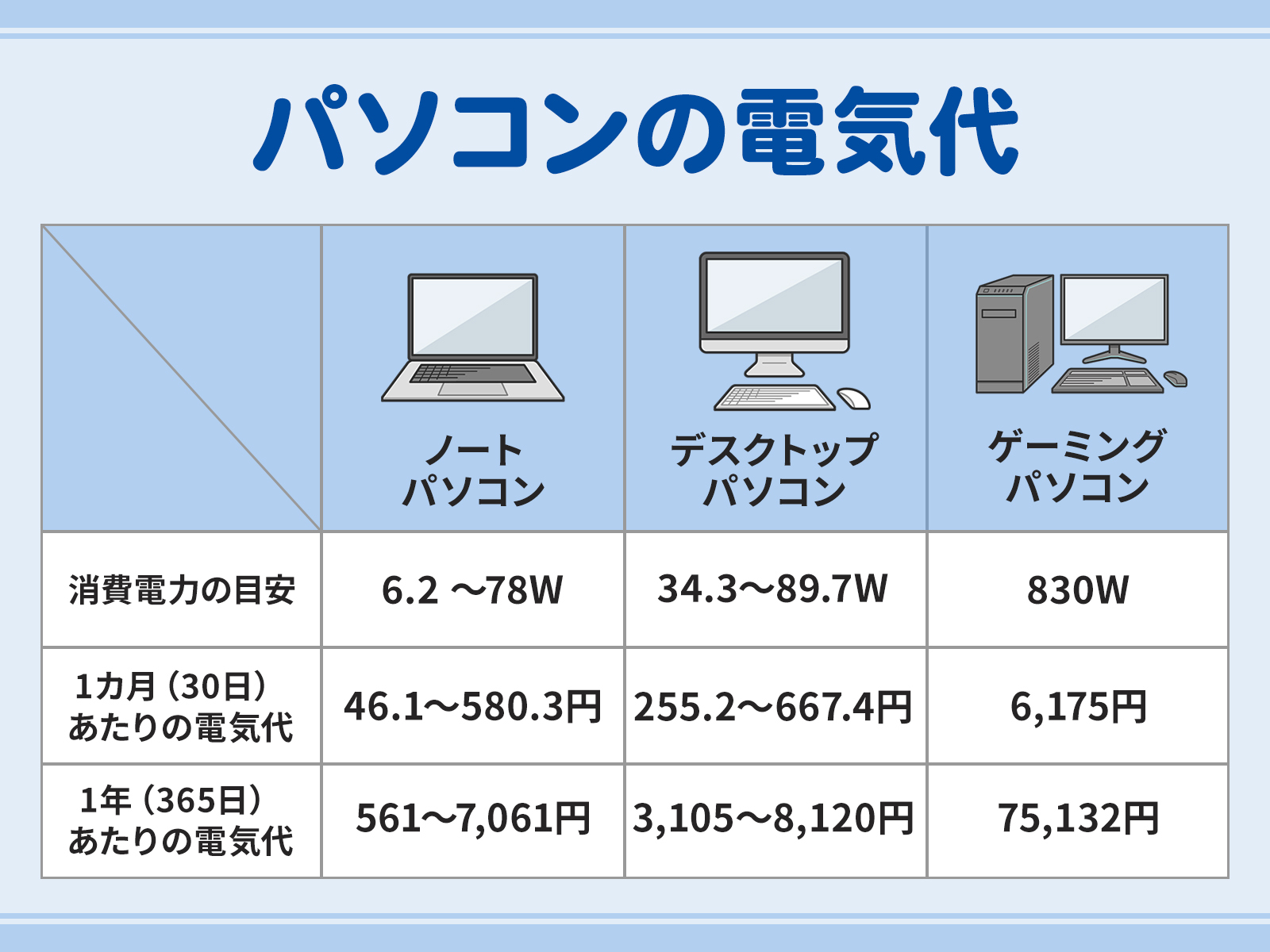
テレビ(100〜150W)やエアコン(500〜1,000W超)と比較すると、一般的なノートPCの電気代は1ヶ月毎日フルタイムで使っても数百円規模に収まり、家計を圧迫する主要因にはなりにくいことが客観的なデータからも証明されています。

【徹底比較】デスクトップPCとノートPCの消費電力・電気代の決定的な違い
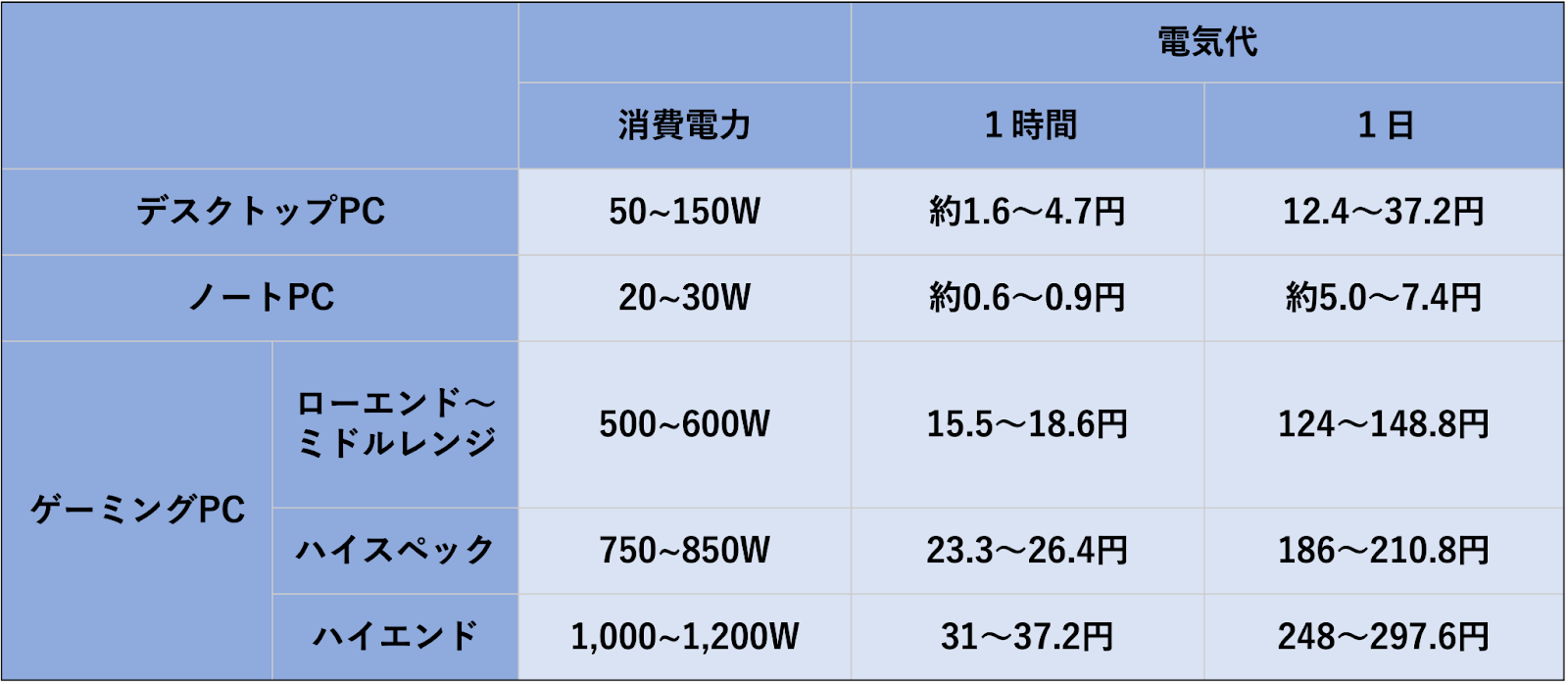
パソコンの買い替えや新規導入時に議論となるのが、デスクトップPC消費電力比較です。同じ作業をする場合でも、ノートPCとデスクトップPCでは消費電力に3倍から5倍以上の開きが生じます。
デスクトップPCは高性能なパーツを安定動作させるため、大型の電源ユニットや強力な冷却ファンを搭載し、さらに外部ディスプレイ(単体で約20〜40W)の電力も加算されます。一方、ノートPCは限られたバッテリー容量で駆動させることを前提に設計されているため、CPUやGPUの低電圧駆動、高効率なLEDディスプレイなど徹底した省電力設計が施されています。
ただし、ゲームや3Dグラフィック処理に特化したゲーミングノートPC消費電力には注意が必要です。高性能な専用GPU(GeForce RTXシリーズなど)をフル稼働させると、150W〜240Wもの電力を継続して消費するため、電気代のスケールが一気に跳ね上がります。
| PCの種類・動作状態 | 平均消費電力 | 1日8時間使用(月額) | 24時間放置(月額) | 編集部の見解・評価 |
|---|---|---|---|---|
| 一般ノートPC(事務・Web) | 15W〜25W | 約112円〜186円 | 約335円〜558円 | 省エネ性能は極めて優秀。常時稼働でも負担小。 |
| ゲーミングノートPC(高負荷時) | 120W〜200W | 約893円〜1,488円 | 約2,678円〜4,464円 | 高性能ゆえに電力を食う。不要時のスリープ必須。 |
| デスクトップPC(本体+画面) | 70W〜120W | 約521円〜893円 | 約1,562円〜2,678円 | ノートPCの約3〜5倍。画面消灯や電源管理が鍵。 |
| スリープ状態(ノートPC) | 0.3W〜0.8W | 約2.2円〜5.9円 | 約6.7円〜17.9円 | 待機電力は極小。短時間の離席はスリープ一択。 |
ノートPCつけっぱなしは危険?シャットダウンとスリープの電気代&寿命の真実
ネット上の掲示板やSNSで頻繁に交わされるのが、「ノートPCをシャットダウンせずスリープのままつけっぱなしにするのは電気代の無駄か」「故障の原因になるのか」という議論です。
ノートPCつけっぱなし電気代の実態を検証すると、画面を閉じたスリープ状態におけるスリープモード待機電力はわずか0.5W前後に過ぎません。仮に1ヶ月間(720時間)完全にスリープのまま放置し続けたとしても、電気代は約11.16円です。つけっぱなしによる直接的な電気代の損失は、缶コーヒー1本分にも遠く及びません。
では、シャットダウンとスリープ電気代違いにおいて、どちらを選択するのが正解なのでしょうか。
PCは「完全に電源を切った状態から起動する瞬間」にCPUやSSD、メモリがフル回転し、突入電流によって一時的に大きな電力を消費します。実測データによると、起動時に消費されるエネルギーは、スリープ状態で約60分〜90分間待機する電力に匹敵します。
- 離席時間が90分以内(ランチ、短い外出、会議):「スリープ」にする方が消費電力量が少なく、作業復帰も一瞬で済むため合理的。
- 離席時間が半日以上(就寝時、長期間の出張):「シャットダウン」または「休止状態」にすることで待機電力をほぼゼロ(0.1W未満)に抑える。
ただし、電気代以外のリスクとして注意すべきはバッテリー劣化と消費電力の関係です。通電状態のまま密閉されたバッグに入れたり、ホコリが詰まった場所でつけっぱなしにすると、排熱が追いつかず熱暴走を引き起こす恐れがあります。リチウムイオンバッテリーは高温環境(45℃以上)で劣化が一気に加速するため、物理的な保管環境には十分な配慮が求められます。
【実態検証】利用者の生の声と現場目線で見えたACアダプターの盲点
大手Q&Aサイトやテック系コミュニティでは、「PCを使っていない時もACアダプターをコンセントに挿しっぱなしにしていると電気代を食うのか」という質問が後を絶ちません。
実際にワットチェッカーを用いて最新のUSB PD対応ACアダプター(65W〜100W仕様)を計測したところ、PCを接続していない状態のACアダプター消費電力(無負荷待機電力)は0.05W〜0.1W未満という測定限界値に近い極小値でした。年間に換算してもわずか数円から十数円程度であり、コンセントを毎回抜く手間に見合うほどの節電効果はありません。
一方で、見過ごされがちなリアルな盲点も現場の取材から浮き彫りになっています。
「常時100%充電の状態でACアダプターを挿しっぱなしにしてデスクワークを続けていたら、2年でバッテリーが膨張してトラックパッドが浮き上がってきた」という修理現場の報告は少なくありません。満充電状態を維持し続ける「トリクル充電」や高温環境はバッテリーセルに化学的ストレスを与え、結果として駆動効率を落とし、頻繁な給電を招く悪循環に陥ります。
知らなきゃ損する!今日からできるパソコン節電設定&裏ワザ5選
ノートPCの消費電力を劇的に引き下げ、バッテリー持ちを伸ばすための実効性の高いパソコン節電設定をまとめました。設定を少し見直すだけで、年間を通じた消費電力を確実に抑え込むことができます。
1. ディスプレイ輝度の適正化(最大25%削減)
ノートPCの全消費電力のうち、最も大きな割合を占めているパーツの一つが液晶ディスプレイです。ディスプレイ輝度節電は即効性抜群のテクニックであり、輝度を100%から50%前後に落とすだけで、PC全体の消費電力を約20〜30%削減できます。室内では50〜60%の明るさで十分な視認性が確保でき、眼精疲労の軽減にもつながります。
2. OSの電源モードを「効率優先」に変更
Windows 11であれば「設定」>「システム」>「電源とバッテリー」から、電源モードを「トップクラスの電力効率」に設定します。macOSの場合は「低電力モード」をオンにします。CPUのクロック数を自動調整し、バックグラウンドでの無駄な電力消費をカットします。
3. 不要な常駐アプリとスタートアップの無効化
PC起動時に自動で立ち上がるクラウドストレージ同期ソフト、チャットツール、ユーティリティソフトがCPUリソースを奪い、アイドル時のワット数を押し上げます。タスクマネージャーから使っていないスタートアップアプリを無効化することで、待機電力を抑えられます。
4. バッテリー充電上限(80%制限)機能の活用
各社PC(Lenovoのコンサベーションモード、ASUSのBattery Health Charging、Macのバッテリー充電の最適化など)に搭載されている「80%充電で停止する機能」を有効にします。満充電による発熱と劣化を防ぎ、長期間にわたって高効率な充放電サイクルを維持できます。
5. 使用していない外部周辺機器を取り外す
外付けHDD、ポータブルSSD、RGBライティング付きマウス、通電中のUSBハブなどは、接続しているだけでノートPCのUSBポートから常時電力を吸い上げます。使わない周辺機器を外すだけで、数ワットの節電になります。
【プロの結論】使い方別・おすすめできる運用の判断基準
ノートPCの電力運用において、過度な節電意識によって作業効率やPCの利便性を損なっては本末転倒です。自身の作業スタイルに合わせた最適な運用基準を以下に示します。
スリープ運用が向いている人
- 1日に何度もPCを開閉して細切れに作業を行うテレワーカー
- 作業中のブラウザタブや作成中ファイルをそのまま保持して翌朝すぐに作業再開したい人
- 離席時間が1〜2時間程度で、都度のパスワード入力や起動待ち時間を省きたい人
シャットダウン運用を徹底すべき人
- 週末や数日間にわたってPCを全く触らない期間がある人
- PCを外出用バッグに入れて頻繁に持ち運ぶ人(誤作動によるスリープ解除や発熱防止)
- 動作が重くなりがちで、定期的にメモリをクリアしてシステムを安定させたい人
【ノート pc 消費 電力】に関するよくある質問(FAQ)
Q1:ノートPCのACアダプターをコンセントに挿したままにしておくと待機電力で電気代が高くなりますか?
A1:最新のACアダプターは待機電力が0.1W未満に設計されており、1年挿しっぱなしでも電気代は10円〜20円程度です。電気代の観点からは神経質に抜く必要はありませんが、落雷リスクや長期不在時は安全のために抜くことをおすすめします。
Q2:スリープと休止状態(ハイバネーション)はどちらが節電になりますか?
A2:休止状態の方が節電になります。スリープはメモリに通電を維持するため0.5W前後の電力を消費しますが、休止状態は作業内容をSSD/HDDに保存して電源を完全に落とすため、消費電力はシャットダウン時と同じほぼゼロ(0.1W未満)になります。
Q3:充電しながらノートPCを使い続けると、バッテリーや電気代に悪影響はありますか?
A3:現代のノートPCは充電完了後にAC電源から直接給電するバイパス機能を備えているため、過充電の心配はありません。ただし、重い処理による本体の発熱と充電熱が重なるとバッテリー劣化を早めるため、充電上限80%設定などを活用するのが賢明です。
Q4:ゲーミングノートPCの電気代を安く抑える設定はありますか?
A4:ゲーム以外の作業時には内蔵GPU(省電力)に自動切り替えを行うハイブリッドモード(NVIDIA Optimusなど)を有効にしてください。また、画面リフレッシュレートを通常作業時に60Hzへ落とす、ゲームプレイ時のフレームレート上限を固定する(60fps/120fps)ことでも消費電力を大幅に抑制できます。
まとめ:正しい知識と設定でノートPCを賢く省エネ運用しよう
ノートPCの消費電力は15〜30W程度と極めて低く、1ヶ月の電気代も数百円程度に収まる極めて高効率なデバイスです。「つけっぱなし」による電気代の損失を過度に恐れる必要はなく、90分以内の離席であればスリープを活用する方が作業効率・エネルギー効率の両面で優れています。
真に意識すべきは、無駄な待機電力よりも「ディスプレイ輝度の調整」「不要な常駐ソフトの整理」、そして「バッテリーの熱劣化を防ぐ運用」です。本稿で紹介した節電設定を取り入れ、快適な作業環境と賢い省エネライフを両立させてください。 (出典: ノート pc 消費 電力(Yahoo!ニュース))
最新のトレンドや話題のニュースをわかりやすく解説するWebライターです。読者の皆様に役立つ情報を日々お届けしています。
