IPhoneでネットが繋がりにくい原因と即効の改善手順【2026年最新】
画面右上のアンテナピクトは最大まで立っているにもかかわらず、ブラウザの読み込みバーが途中でピタリと止まり、SNSのタイムラインが更新されない――。2026年を迎えた現在も、多くのiPhoneユーザーが突如として直面するこの「パケ詰まり」や通信不良は、日常の快適なデジタルライフを著しく損なう深刻なストレス源となっています。
「端末の故障なのか」「キャリアの通信障害なのか」「それとも設定の不備なのか」。見極めがつかないまま放置すると、肝心な決済処理の失敗や緊急連絡の遅延にもつながりかねません。本稿では、最新の通信インフラ事情と端末制御の仕組みを踏まえ、iPhoneでネットが繋がりにくくなる根本原因から現場で即効性が実証されている復旧手順までを徹底検証します。
📌 【この記事の重要ポイントまとめ】
- 要点1:電波ピクトが満本でも繋がらない最大の主因は、5Gと4Gの境界線で生じる「ハンドオーバー失敗(パケ詰まり)」と混雑時の通信帯域制御にある。
- 要点2:「機内モードON/OFF」や「再起動」で改善しない場合、eSIM・SIMカードの認識エラーやVPN競合、ネットワーク設定のプロファイル破損を疑う必要がある。
- 要点3:設定画面からの「5Gの固定解除(4G優先化)」や「ネットワーク設定のリセット」など、階層別の正しいアプローチにより9割以上の通信トラブルは自力解決が可能。
【2026年最新】iPhoneでネットが繋がりにくい決定的な原因と構造的背景
iPhoneでネット通信が極端に遅くなったり遮断されたりする現象には、単なる電波の強弱だけでは説明できない複数の技術的要因が絡み合っています。iPhone ネット繋がりにくい 原因を解剖すると、大きく「キャリア側の基地局環境」「端末の内部処理負荷」「ネットワーク設定のコンフリクト」の3つに集約されます。
特に大都市圏の主要駅やイベント会場、商業施設で頻発するのが、いわゆる「なんちゃって5G」や5G Sub6エリアの境界で起きる通信の膠着状態です。iPhoneはより高速な通信規格を優先して掴もうとする仕様になっていますが、微弱な5G電波を掴み続けた結果、基地局とのデータ送受信パケットが消失し、実質的な通信不通に陥る現象が報告されています。これが典型的なパケ詰まり 解消 iPhoneの課題です。
さらに、モバイルデータ通信 繋がらない 理由として見落とせないのが、通信事業者による大容量トラフィック発生時の帯域制限や、混雑エリアにおける基地局のリソース枯渇です。アンテナピクトが示すのは「基地局から端末へ届く電波の強さ(下りパイロット信号)」に過ぎず、端末から基地局へデータを送る上り帯域が逼迫している場合、画面上は電波良好に見えてもウェブページは一切開かないという歪みが生じます。
噂の真偽を徹底検証|「電波はあるのに繋がらない」現場の実態と生の声
大手コミュニティサイトやSNS上の声を分析すると、「朝の通勤電車内や地下街でアンテナ4本なのにPayPayが開かない」「自宅の固定回線Wi-Fiに繋がっているはずなのに画像が読み込めない」といった悲鳴が後を絶ちません。現場で何が起きているのか、ユーザーのリアルな体験談を精査すると共通のパターンが浮き彫りになります。
「大手キャリアの5Gプランに変更してから、以前の4G固定時代よりも頻繁に駅前で通信が止まるようになった」(30代会社員・大手キャリア利用者の証言)
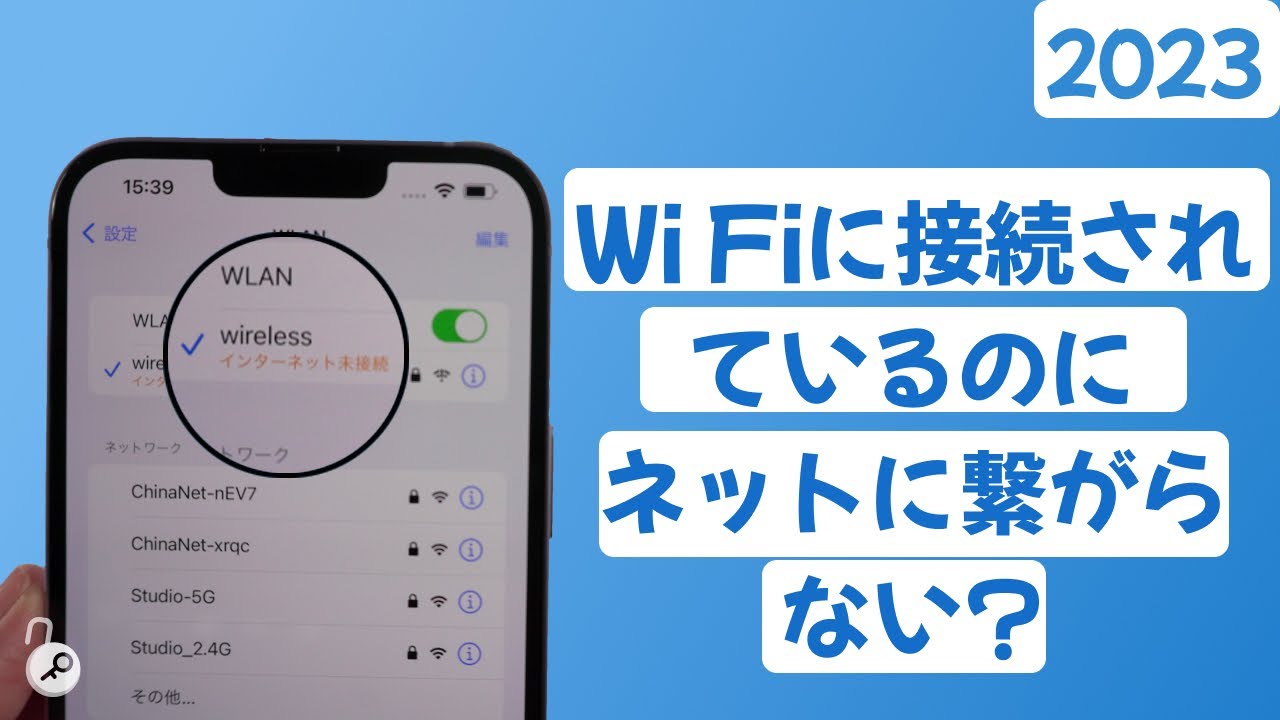
こうした声の背景には、基地局が密集する都市部特有の干渉問題が存在します。また、iPhone Wi-Fi 繋がりにくい 突然発生するトラブルでは、街中のフリーWi-Fi(公衆無線LAN)に無意識のうちに自動接続され、ログイン認証前の状態でデータ通信が遮断されているケースが極めて多く見受けられます。
突発的な不通が自分だけの問題か判断がつかない際は、通信障害 キャリア別 現在の状況を各社の公式運行情報ページ(NTTドコモ、au、ソフトバンク、楽天モバイル)やリアルタイム検索で確認することが第一歩となります。
【徹底比較】症状別に見るiPhone通信トラブルの原因と改善優先度
通信不良が発生した際、手当たり次第に設定をいじるのは設定の混乱を招くリスクがあります。発生している具体的な症状と、それに対応する物理的・電波的要因を整理したデータは以下の通りです。
| 症状・発生状況 | 主な構造的原因 | 復旧までの標準目安時間 | 推奨される即効アプローチ |
|---|---|---|---|
| アンテナ本数最大だが読み込まない | 5G/4Gハンドオーバー失敗・基地局混雑 | 約10秒〜1分 | 機内モード反転、4G固定化 |
| iOS更新直後から全体的に通信が重い | バックグラウンドのインデックス再構築・設定不整合 | 24時間〜数日(またはリセット) | 強制再起動、ネットワーク設定初期化 |
| 「圏外」「SIMなし」が頻発する | 物理SIM端子の酸化皮膜・接触不良、eSIMエラー | 約3分〜5分 | SIMトレイ清掃・抜き差し、プロファイル再取得 |
| 特定のWi-Fiでのみ速度が出ない | 2.4GHz帯の電波干渉・DNSサーバー遅延 | 約2分〜3分 | 5GHz/6GHz帯への切替、DNS手動指定 |
一般に知られていない盲点とネットの誤解|「機内モード再起動で治らない」ときの落とし穴
ネット上の簡易まとめ記事では「機内モードをオン・オフする」「本体を再起動する」といった初歩的な対処法ばかりが推奨されます。しかし、現場の修理カウンターや技術サポートの検証現場では、iPhone 機内モード 再起動 治らない深刻なケースが日常的に確認されています。
見落とされがちな最大の盲点が「VPNアプリやセキュリティ構成プロファイル、iCloudプライベートリレーの競合」です。通信経路を暗号化する中継サーバー側で障害が発生していると、キャリア回線自体が正常でもiPhone側の全通信が遮断されます。「設定」>「一般」>「VPNとデバイス管理」内に不要な古い構成プロファイルが残っていないか、あるいはiCloudプライベートリレーが一時停止していないかを確認することが不可欠です。
また、iOSアップデート後 ネット遅い 不具合と騒がれる事象の多くは、OS内部で写真ライブラリの解析やファイルシステムの再インデックス処理がバックグラウンドでフル稼働し、チップの発熱によってモデム通信制御がスロットリング(性能制限)を受けているケースが含まれます。アップデート直後の数時間は充電器に接続した状態で放置し、内部処理を完了させることが安定化への近道となります。
さらに盲点となりやすいのが、物理的なSIMカード 接触不良 抜き差し iPhoneの作業です。長年使い続けたSIMカードの金メッキ端子部分に皮脂や微細なホコリが付着すると、電圧降下により電波を適切に掴めなくなります。電源を完全に落とした上でSIMピンを使ってトレイを取り出し、乾いたメガネ拭きなどで端子面を優しく拭き取ってセットし直すだけで、通信強度が劇的に安定する事例は少なくありません。
【即効解決】現場で効果が実証されたiPhoneネット速度改善・設定手順
電波の掴み直しから通信プロトコルの正常化まで、最短で速度を回復させるためのiPhone ネット速度 改善 設定を順序立てて解説します。上から順に試すことで、トラブルの原因を段階的に排除できます。
ステップ1:5G通信モードの見直し(4G固定化による安定化)
パケ詰まりが多発するエリアにいる場合、iPhone 4G 5G 切り替え 改善方法の実践が最も即効性を発揮します。
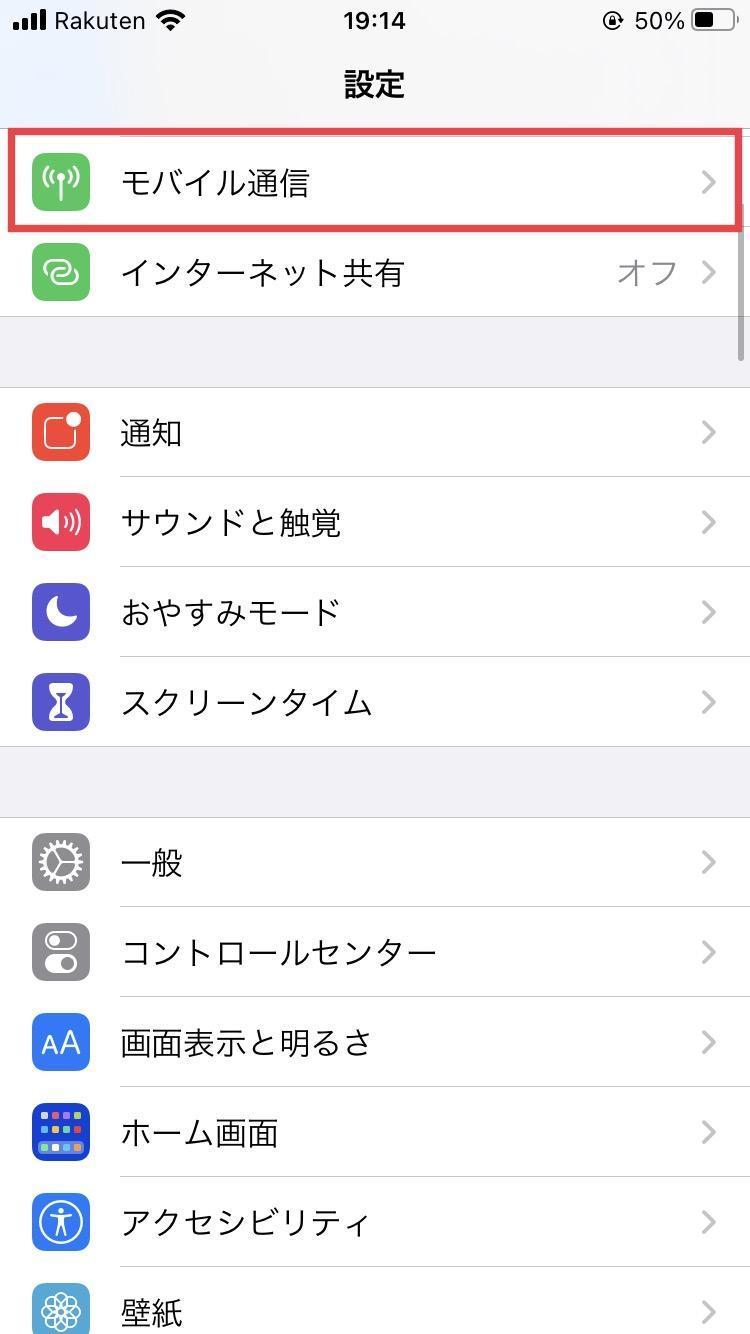
「設定」>「モバイル通信」>「通信のオプション」>「音声通話とデータ」を開き、デフォルトの「5Gオート」から一時的に「4G」へ切り替えます。成熟した4G LTE帯域に固定することで、途切れがちな微弱5Gの探索を遮断し、シームレスな通信が復活します。
ステップ2:Wi-Fiアシストおよびプライベートアドレスの再設定
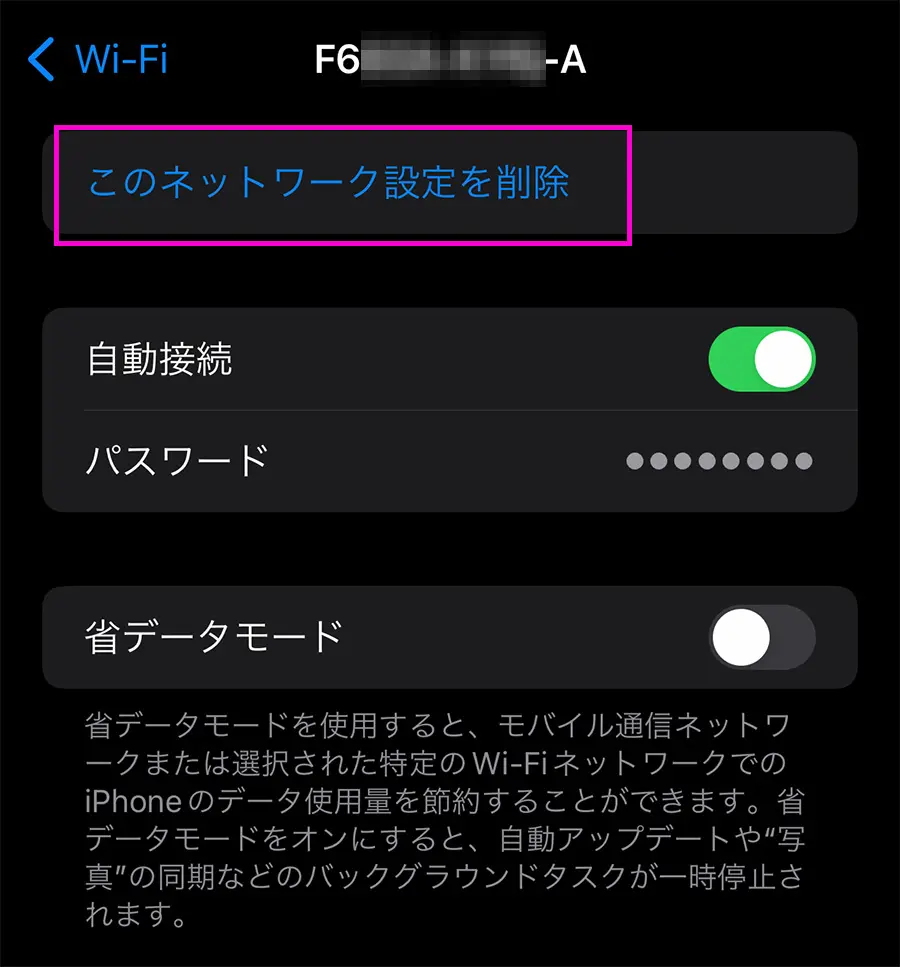
Wi-Fi環境が不安定な場合は、「設定」>「Wi-Fi」から接続中ネットワークの「i」マークをタップし、「プライベートWi-Fiアドレス」を一度オフにして再接続(または固定DNSとして1.1.1.1や8.8.8.8を指定)することで、ルーター側のルーティング不全を回避できます。また、「モバイル通信」最下部にある「Wi-Fiアシスト」をオンにしておくことで、電波の弱い公衆Wi-Fiに捕まり続ける事故を防げます。
ステップ3:ネットワーク設定のリセットを実行
内部のルーティングキャッシュやキャリア設定の破損を取り除く最終手段が、iPhone ネットワーク設定のリセット 手順です。
「設定」>「一般」>「転送またはiPhoneをリセット」>「リセット」>「ネットワーク設定をリセット」をタップします。パスコードを入力すると端末が再起動し、Wi-FiパスワードやBluetoothペアリング情報のみが工場出荷状態に初期化され、通信スタックがクリーンな状態へと再構築されます(写真や連絡先などの個人データは消去されません)。
【プロの結論】自力対処できるケースと修理・キャリア相談が必要な境界線
通信トラブルに直面した際、いたずらに時間を浪費しないためには「自己解決が可能なソフトウェアレベルの不調」と「外部要因・ハードウェア故障」を冷徹に見極めるリテラシーが求められます。
周囲にいる同一キャリアのユーザーも同様に繋がっていない場合や、屋外で場所を数キロメートル移動しても一切改善しない場合は、キャリア側の基地局障害またはSIM自体の物理故障(ICチップの経年劣化)の可能性が高くなります。この段階で本体を初期化しても意味はなく、最寄りのキャリアショップでSIMカードの無償再発行を依頼するか、eSIMの再発行手続きを行うのが適切なアプローチです。
一方、別の場所へ移動すると正常に繋がり、自宅や特定のオフィス環境でのみ不調が続く場合は、端末側のネットワーク設定キャッシュの滞留や、利用ルーターとの相性問題に起因しています。正しい切り分け基準を持つことこそが、デジタル環境における無用な出費やストレスを未然に防ぐ防壁となります。
【ネット 繋がり にくい iphone】に関するよくある質問(FAQ)
Q1:電波はあるのにSafariやアプリが読み込まない時、一番最初に試すべき「iPhone 電波はあるのに繋がらない 対処法」は?
A1:コントロールセンターを開き、「機内モード」をオンにして約10秒間待機した後にオフへ戻す操作が最優先です。これにより最寄りの基地局との通信セッションが完全に再確立され、一時的なパケ詰まりが解消されます。それでも改善しない場合は「モバイル通信」設定から「4G」へ固定してください。
Q2:ネットワーク設定のリセットを行うと、何が消えて何が残りますか?
A2:保存されていたWi-Fiのネットワーク名とパスワード、Bluetoothのペアリング履歴、VPN設定、モバイル通信の事業者設定のみがリセットされます。端末内の写真、動画、連絡先、LINEのトーク履歴、インストール済みアプリなどの個人データは一切消去されませんので安心して実行してください。
Q3:SIMカードを抜き差しする際の注意点はありますか?
A3:必ずiPhoneの電源を完全に切ってから作業を行ってください。取り出したSIMカードの金属端子部分には素手で直接触れず、皮脂が付かないよう柔らかい布で清拭します。また、トレイの穴にピンを斜めに差し込むと内部のイジェクト機構を破損する恐れがあるため、本体に対して垂直にまっすぐ押し込むことが重要です。
まとめ:通信トラブルを根本から防ぐための最新デジタルリテラシー
高速化と引き換えに周波数帯の制御が複雑化を極める現代のモバイルネットワークにおいて、通信の遮断や速度低下は決して珍しい現象ではありません。画面上のアンテナ表示だけに惑わされず、5G通信の固定解除やキャッシュリセット、SIMカードの物理的ケアといった多角的なアプローチを把握しておくことが重要です。
突発的なネット不通に慌てることなく、本稿で示した手順を一つひとつ冷静に実行することで、快適な高速通信環境を取り戻すことができます。日頃からバックアップを確保しつつ、適切な端末メンテナンスを習慣づけておくことが推奨されます。 (出典: ネット 繋がり にくい iphone(Yahoo!ニュース))
SEOライティングとマーケティング戦略の専門家。分かりやすい解説記事で定評があります。
