エクセル列削除の完全攻略|一括消去の時短術と削除できない原因の対処法
日々のデータ集計や報告書作成において、不要な列を1列ずつマウスで選択して右クリックから削除する作業は、想像以上に作業時間と集中力を奪っています。データ量が増加し、リアルタイムでの共同編集が標準化したビジネス環境において、表計算ソフトの手戻りや操作の滞留は業務全体のボトルネックになりかねません。
本記事では、作業効率を跳ね上げるショートカットキーによる列削除の基本から、大量の空白列を一瞬で整理する実践テクニック、さらには「削除ボタンがグレーアウトして押せない」「右クリックメニューが反応しない」といった現場特有のトラブルを根底から解決する実践的なノウハウを体系化してお届けします。
📌 【この記事の重要ポイントまとめ】
- 要点1:「Ctrl + Space」で列全体を選択し「Ctrl + -(マイナス)」を押すショートカットの習得で、マウス操作に比べ作業時間を約8割削減できる。
- 要点2:列削除ができない主な原因は「シートやブックの保護」「共有・共同編集の権限」「セル結合」「テーブルの構造化参照」の4点に集約される。
- 要点3:単なる「列の非表示」と「列削除」は意味が異なり、外部送信用データでの非表示放置は情報漏洩や参照エラー(#REF!)の重大なリスクを招く。
【2026年最新】秒速で終わらせるエクセル列削除のショートカットと一括操作術
エクセルの操作スピードを決定づけるのは、マウスとキーボードを行き来する回数をいかにゼロに近づけるかです。特にデータクレンジング作業で頻発する列削除は、キーボードショートカットを身体化させるだけで処理効率が劇的に変化します。
基本となる最短の手順は、列選択ショートカット(Ctrl + Space)とセル・行・列削除ショートカット(Ctrl + -)の連続入力です。この2つのキー操作を組み合わせるだけで、マウスに手を伸ばすことなく対象列を一瞬で消去できます。
実務で頻出する具体的なキー操作のパターンは以下の通りです。
- 単一列の即時削除:削除したい列の任意のセルで Ctrl + Space(列全体を選択)を押した直後、Ctrl + -(テンキーのマイナス、または「ほ/ -」キー)を入力。
- 連続する複数列の削除:基準となる列で Ctrl + Space を押し、Shift + ← / → で範囲を拡張してから Ctrl + - を実行。
- 離れた複数列の同時削除:マウスを使用する場合は Ctrlキーを押しながら各列番号をクリック して飛び飛びで選択後、Ctrl + - を押下。
- リボンメニュー経由のアクセスキー:何らかの理由で上記の直接ショートカットが使えない環境では、Alt → H → D → C(ホーム > 削除 > シートの列を削除)の順にキーを叩くシーケンス操作も有効です。
日本語入力(IME)がオンになっていると、キーの組み合わせが意図通りに認識されないケースがあります。ショートカット操作を確実に行うためには、「半角英数モード」に切り替えておくことが実務上の鉄則です。

【データ比較】列削除の手法別スピードと安全性・復元のしやすさ一覧
列を削除するアプローチには、手動操作から自動化プログラムまで複数の選択肢が存在します。データ量や更新頻度に応じて最適な手法を選択することが、作業スピードとデータ保全の両立につながります。
| 操作手法 | 処理スピード | 元に戻す(Ctrl+Z)可否 | 推奨される利用シーン |
|---|---|---|---|
| 右クリックメニュー操作 | 普通(1列あたり約2〜3秒) | 可能 | 数か月に1回程度の単発編集作業 |
| ショートカットキー(Ctrl+Space → Ctrl+-) | 極めて高速(1列あたり0.5秒以下) | 可能 | 日常的なデータ作成・集計作業全般 |
| ジャンプ機能(空白セルの選択) | 高速(数十列でも一括約5秒) | 可能 | CSVインポート後の歯抜けデータ整理 |
| テーブル列の削除操作 | 高速(構造化範囲のみ対象) | 可能 | データベース形式で管理された表の修正 |
| VBAマクロによる一括処理 | 瞬時(数千列でも1秒未満) | 不可(復元不可) | 定例バッチ処理・基幹システム連携データ加工 |
【実態検証】「なぜか列削除できない…」現場を悩ませる4大原因と確実な対処法
「列削除のボタンがグレーアウトして選択できない」「右クリックしても削除の項目が無効化されている」というトラブルは、社内共有ファイルや基幹システムから出力した帳票ファイルを扱う際に頻発します。この現象はソフトの不具合ではなく、エクセルの保護機能や構造的な制約によるものが大半です。
現場の検証で明らかになった、削除不能に陥る4大原因とそれぞれの解除手順を解説します。
1. シート保護またはブックの保護が有効になっている
他部署から送られてきたファイルやテンプレートで最も多い原因です。「校閲」タブを確認し、「シート保護の解除」または「ブック保護の解除」が表示されている場合は、保護によって列の構造変更がブロックされています。パスワードが設定されている場合は作成者に確認の上、解除を行う必要があります。
2. 複数シートが「グループ化」されている
無意識に複数のシートタブを「Ctrl」や「Shift」キーを押しながらクリックすると、シートがグループ化状態(タイトルバーに[グループ]と表示)になります。この状態では、データ破壊を防ぐためのフェイルセーフとして一部の削除コマンドがグレーアウトします。任意のシートタブを右クリックして「シートのグループ解除」を選択すれば即座に解決します。
3. セル結合が削除対象範囲に跨がっている
見出しなどで複数列にまたがる「セルの結合」が存在する場合、特定の1列だけを削除しようとしても結合範囲全体が巻き込まれ、意図しない挙動やエラーの原因になります。該当行を選択して「セルの結合を解除」してから、目的の列のみを削除してください。
4. テーブル機能(Excel Table)と通常のワークシート列の混同
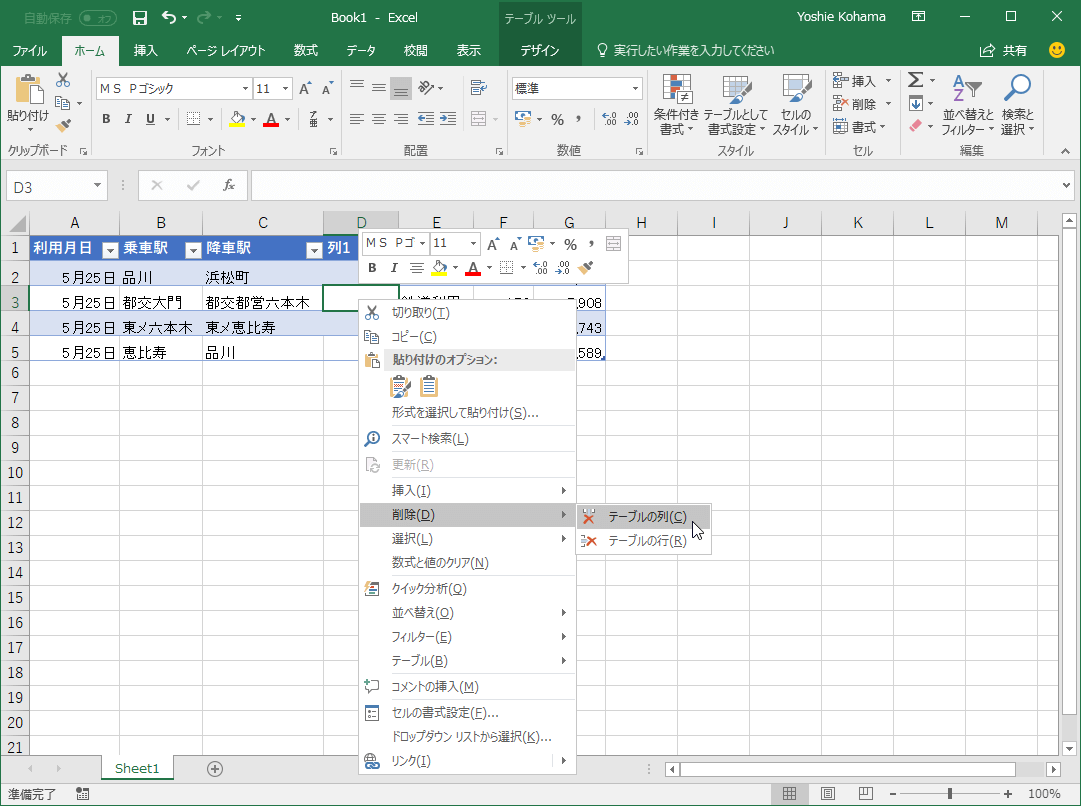
エクセルの「テーブル機能」が適用されている領域では、シート全体の列を削除する操作とテーブル内の1列を削除する操作が明確に区別されています。テーブル内の列ヘッダーで右クリックした場合は「削除」>「テーブルの列」を選択する必要があります。
一般に知られていない盲点|「列の非表示」と「列削除」の致命的な違いとリスク
業務の現場では、「不要な列をとりあえず見えなくしておこう」という安易な理由で列の非表示(Ctrl + 0)を多用するケースが後を絶ちません。しかし、情報セキュリティおよび数式設計の観点から、非表示と削除は全くの別物です。
非表示にした列にはデータがそのまま残存しています。そのため、取引先や社外へ見積書や集計表を送付する際、非表示のまま残された原価データや個人情報、社内メモが相手側で再表示され、重大な情報漏洩に発展するインシデントが報告されています。
一方で、安易な「列削除」は数式リンクを破壊するリスクを孕んでいます。他のセルや別シートがその列を参照している場合、列を削除した瞬間に参照先を失った計算式が「#REF!(不正なセル参照エラー)」を一斉に吐き出します。
安全なデータ管理を行うためには、以下のルールを徹底することが推奨されます。
- 社外提出ファイル:非表示ではなく、不要列を完全に「削除」した上で提出する(または値貼り付けで計算式を解除する)。
- 数式を含むシート:列を削除する前に、Ctrl + [(参照元のトレース)で他セルの計算に使われていないか確認する。
- 誤って削除した場合:直後であれば Ctrl + Z(元に戻す)で復帰可能。ただしファイルを一度保存して閉じてしまうと履歴が消去されるため注意が必要です。
【大量データ対応】空白列の一括削除テクニックとVBAマクロによる自動化
数万行・数百列に及ぶ巨大なデータセットから、中身が一切入っていない空白列を手作業で探して削除するのは現実的ではありません。こうしたケースでは、エクセル標準の「ジャンプ機能」を活用するか、VBA(マクロ)を用いた自動処理が圧倒的な効果を発揮します。
ジャンプ機能を使った空白列の一括削除手順
- データが含まれる列範囲全体を選択します。
- キーボードの F5キー または Ctrl + G を押し、「ジャンプ」ダイアログを開きます。
- 左下の「セル選択」ボタンをクリックし、「空白セル」にチェックを入れてOKを押します。
- 空白セルのみが選択された状態で Ctrl + -(マイナス) を押し、「列全体」を選んで削除を実行します。
※注意:表の途中に部分的な空欄セルが存在する場合、そのセルを含む列全体が誤って消去されるリスクがあります。完全に1列すべてが空であるかを確認の上で実行してください。
VBAマクロによる完全空白列の自動判定・一括削除コード
基幹システムからの定期エクスポートデータなど、定型的に空白列を排除したい場合は、以下のVBAコードを標準モジュールに登録して実行することで、データが1件も入っていない真の「完全空白列」だけを右端から逆順に安全に一括削除できます。
Sub DeleteCompletelyBlankColumns() Dim ws As Worksheet Dim lastCol As Long, lastRow As Long Dim c As Long Set ws = ActiveSheet ' 使用されている最終列と最終行を取得 lastCol = ws.Cells.Find(What:="", LookIn:=xlFormulas, SearchOrder:=xlByColumns, SearchDirection:=xlPrevious).Column lastRow = ws.Cells.Find(What:="", LookIn:=xlFormulas, SearchOrder:=xlByRows, SearchDirection:=xlPrevious).Row Application.ScreenUpdating = False ' 右側の列から左に向かって判定・削除(インデックスずれ防止) For c = lastCol To 1 Step -1 If WorksheetFunction.CountA(ws.Range(ws.Cells(1, c), ws.Cells(lastRow, c))) = 0 Then ws.Columns(c).Delete End If Next c Application.ScreenUpdating = True MsgBox "空白列の削除が完了しました。", vbInformation, "処理完了" End Sub
VBA実行に関する重要な注意点:マクロによって実行されたセルの削除や変更は、エクセルの仕様上 「Ctrl + Z(元に戻す)」で復元することが一切できません。マクロを実行する直前には、必ずファイルのバックアップを保存する運用を徹底してください。

【プロの結論】業務効率を高める運用ルールとおすすめできる人・できない人の判断基準
データ処理における作業ミスや手戻りの大半は、個人のスキル不足ではなく「構造化されていないシート設計」と「無秩序な直接編集」という環境要因によって引き起こされます。認知心理学における「認知的負荷(コグニティブ・ロード)」の観点からも、手作業での細かな列削除を日常的に強いるワークフローは、集中力を削ぎヒューマンエラーを誘発する構造的リスクと言えます。
【プロの結論】列削除ショートカット・自動化を活用すべき人と慎重になるべき人
【積極的に導入・活用すべき人】
- 日常的に定型レポートやCSVデータの加工を行う担当者:ショートカットの定着により、月あたり数時間の単純作業コストを恒久的に削減可能。
- データ分析・ダッシュボード構築を行うエンジニア・アナリスト:テーブル機能やPower Queryへの移行を前提としたデータクレンジングの迅速化。
【一括削除・マクロの実行に慎重になるべき人】
- 社内で長年使い回されている複雑な数式入りシートの編集者:「#REF!」エラーの波及リスクが高いため、トレース確認やバックアップ取得が先決。
- 複数名で同時編集中のSharePoint/OneDrive共有ブックを扱う担当者:他者の入力競合や同期エラーを防ぐため、構造変更は編集権限を持つマスター管理者が一括して行うのが安全です。
【エクセル 列 削除】に関するよくある質問(FAQ)
Q1:ショートカット(Ctrl + -)を押すと「削除」ダイアログボックスが出てしまい、列が一発で消えません。なぜですか?
A1:列全体が正しく選択されていないことが原因です。セルが1つだけ選択された状態で「Ctrl + -」を押すと、「左方向にシフト」「上方向にシフト」「行全体」「列全体」を選択する確認画面が表示されます。あらかじめ Ctrl + Space で列全体をハイライトさせた状態で「Ctrl + -」を押せば、ダイアログを経由せず一発で列が削除されます。
Q2:列を削除した直後に「#REF!」エラーが多発してしまいました。どう対処すべきですか?
A2:即座に Ctrl + Z を押して削除前の状態に復元してください。その後、削除しようとした列のセルを選択し、「数式」タブ >「参照先のトレース」を実行して、どのセルがその列の値を計算に使っているかを特定します。計算式側の参照を修正・解除してから列を削除するのが確実です。
Q3:削除ボタンがグレーアウトしてクリックできない場合の最短解決法は?
A3:まずシート名タブを確認し、複数シートが白くなってグループ化されていないか確認してください(シートタブを右クリックして「シートのグループ解除」)。それでも直らない場合は、「校閲」タブから「シート保護の解除」ができないか確認してください。
Q4:Mac版のエクセルで列削除を素早く行うショートカットは何ですか?
A4:Mac環境では、列全体の選択が Control + Space(OS側の入力ソース切替ショートカットと競合する場合はシステム設定で調整が必要)、削除のショートカットは Command + -(マイナス) となります。
まとめ:列削除の正しい理解がもたらす業務効率化とリスク回避
エクセルの列削除は、一見すると初歩的な操作に思われがちですが、ショートカットキーによる「作業スピードの極大化」と、保護機能や参照エラーに対する「トラブルシューティング力」の両輪が揃って初めて、真の業務効率化へと結実します。
マウス操作からキーボード主体の操作へと移行し、不要な列の放置や安易な非表示に頼らない堅牢なデータ運用を確立することで、日々の業務時間を削り出し、本来注力すべきコア業務へとリソースを集中させていきましょう。 (出典: エクセル 列 削除(Yahoo!ニュース))
最新のトレンドや話題のニュースをわかりやすく解説するWebライターです。読者の皆様に役立つ情報を日々お届けしています。
