IPhone使用時間の見方を完全解説!アプリ別確認と異常時の対策【2026】
「気付かないうちに何時間もスマートフォンを触っていた」「特定のSNSや動画アプリにどれだけ時間を費やしているか把握したい」と感じる場面は多いはずです。日常のデジタル習慣を見直し、作業効率の改善や生活リズムを整える第一歩は、端末の使用実態を正確に数値化することから始まります。
Appleが提供するiOSには、日々の端末利用を可視化する「スクリーンタイム」機能や、アプリごとの電力消費を細かく記録する「バッテリー」項目が標準で備わっています。本稿では、アプリ別・日別の詳細な確認手順から、過去データの分析、さらには「数字が異常に増え続ける」といったトラブルの技術的原因と対処法まで、2026年の最新仕様に基づき客観的データとともに徹底解説します。
📌 【この記事の重要ポイントまとめ】
- 要点1:iPhoneの利用時間は「設定 > スクリーンタイム > すべてのアクティビティを表示」から、日別・週別・アプリ別・画面起動時間まで数タップで正確に確認可能。
- 要点2:「スクリーンタイム」と「バッテリー使用状況」は集計ロジックが異なり、前者は操作時間・後者は電力消費とバックグラウンド稼働を測定している。
- 要点3:使用時間が異常に24時間表示される原因の多くはWebサイトのバックグラウンド常駐や同期バグであり、該当制限や再起動で即座に是正できる。
【基本手順】iPhoneの使用時間の見方とアプリ別の正確な確認手順
iPhoneで日々の稼働状況を確認する際、最も基幹となるツールがスクリーンタイムです。iOSの標準設定アプリ内に統合されており、サードパーティ製アプリを追加インストールすることなく、高精度なアクティビティログを参照できます。
具体的な確認手順は以下の通りです。
- ホーム画面から「設定」アプリを開く
- メニュー一覧から「スクリーンタイム」をタップする
- グラフ下部にある「すべてのアクティビティを表示」を選択する
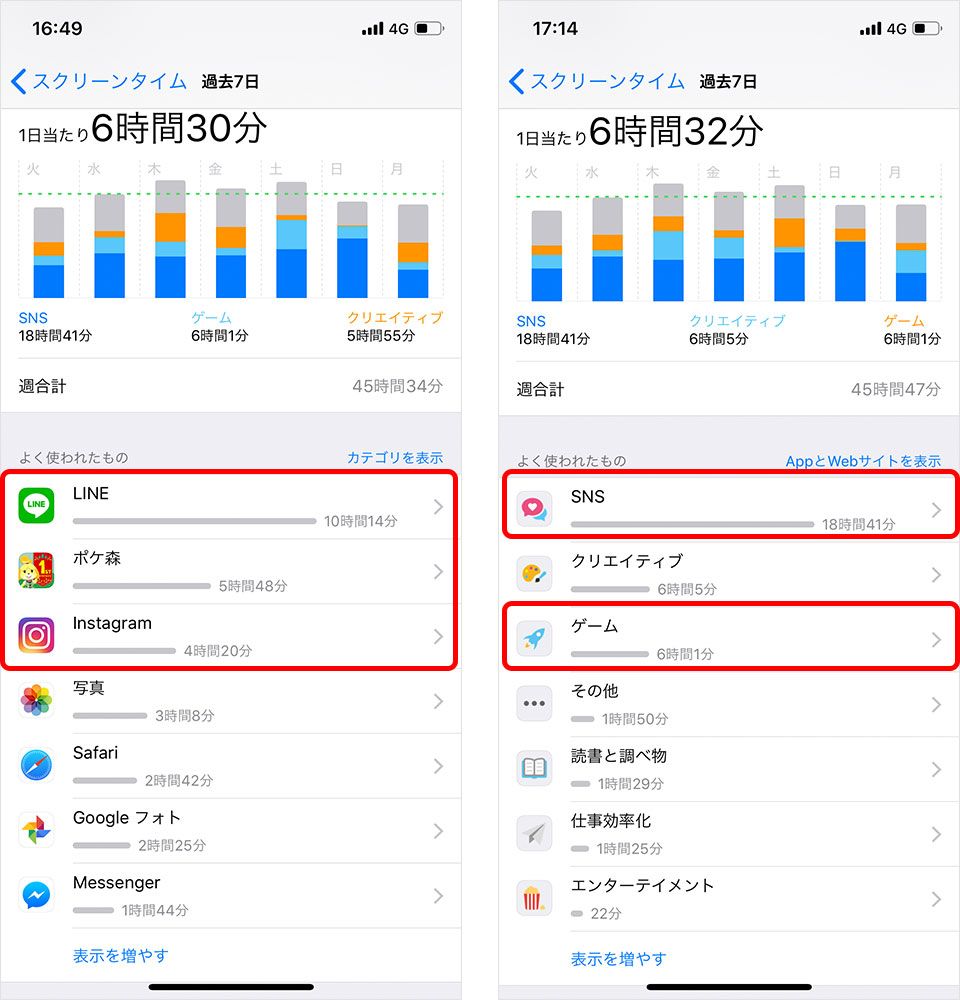
この画面を開くと、最上部に「日」と「週」の切り替えタブが表示されます。「日」タブでは当日24時間の時間帯別利用状況が棒グラフで表示され、「週」タブでは過去1週間の1日平均利用時間および合計時間が一目で把握できます。
グラフの下へスクロールすると、「よく使われたもの」という項目が現れます。ここでは、どのアプリに何時間何分費やしたのかが降順でリスト化されており、カテゴリ別(SNS、エンターテインメント、仕事効率化など)の集計に切り替えることも可能です。各アプリアイコンをタップすると、そのアプリ単体の一日あたりの利用推移や通知件数まで深掘りして確認できます。
さらに画面下部には、端末を持ち上げてロック解除した回数を示す「持ち上げ」回数や、最も多く通知を送信してきたアプリを可視化する「通知」セクションが配置されています。「画面が点灯していたトータル時間(画面起動時間)」だけでなく、「無意識に画面を点灯させた回数」まで追跡することが、スマホ依存度を測る客観的な指標となります。
【実態検証】バッテリー使用状況との決定的な違い|意外と知らない消費の真相
ユーザーから寄せられる相談の中で特に多いのが、「スクリーンタイムに表示される時間」と「設定内のバッテリー項目に表示される時間」の数値が一致しないという疑問です。両者は計測している対象と目的が根本的に異なります。
「設定 > バッテリー」から確認できるiPhone バッテリー使用状況は、端末のハードウェアにかかった電力負荷を可視化する仕組みです。ここでは「画面オン(ディスプレイ点灯時)」と「画面オフ(バックグラウンド処理時)」の双方が記録されます。音楽ストリーミングや位置情報アプリのように、画面が消えていても裏で動作しているアプリは、バッテリー項目では長時間稼働として計上されますが、スクリーンタイム側では「画面を見ていない時間」として除外されるケースがあります。
| 機能・測定項目 | 計測対象とロジック | 確認可能なスパン | 編集部の見解・適した用途 |
|---|---|---|---|
| スクリーンタイム | 画面の点灯時間、アプリ操作時間、持ち上げ回数、通知数 | 当日(時間単位)および過去4週間(週単位) | 生活習慣の改善、アプリ利用の自己管理、ペアレンタルコントロールに最適。 |
| バッテリー使用状況 | 各アプリの電力消費割合(%)、画面オン/オフ稼働時間 | 過去24時間および過去10日間 | 電池の異常消耗の特定、裏で動く不要な通信プロセスの洗い出しに必須。 |
利用時間そのものを管理したい場合はスクリーンタイムを参照し、「なぜか充電の減りが早い」と感じるトラブルシューティング時にはバッテリー使用状況を照合するという使い分けが極めて合理的です。
なぜ?iPhoneのスクリーンタイムが増え続ける原因と異常表示の背景
「使っていないはずのWebサイトやアプリが24時間連続で使用中になっている」「触っていない夜間にスクリーンタイムの棒グラフが上限まで伸びている」といったトラブルが定期的に報告されています。
この現象の主な原因は、Safariなどのブラウザで特定のWebサイトを開いたままバックグラウンドに放置していることや、ウェブ通知・スクリプトが裏でループし続ける現象にあります。また、同一のApple Account(旧Apple ID)でサインインしている他のデバイス(iPadやMac)の稼働データが「デバイス間で共有」機能によって合算されているケースも少なくありません。
こうした異常表示が発生した際の対策手順は以下の通りです。
- Safariの不要なタブを完全に閉じる:裏で動作し続けているWebページのセッションを終了させます。
- デバイス間共有の切り替え:「設定 > スクリーンタイム」内の「デバイス間で共有」を一度オフにして、iPhone単体の実数値を分離します。
- 端末の再起動:一時的なプロセスのスタックやキャッシュ異常をクリアします。
- スクリーンタイムの再起動:「設定 > スクリーンタイム」最下部の「スクリーンタイムをオフにする」を実行し、数分後に再度オンにします(※蓄積された履歴データはリセットされます)。
万が一、iOSのアップデート直後に広範な計測バグが発生している場合は、Appleの修正パッチ(マイナーアップデート)の適用が根本解決となります。
過去データの振り返りとリセット方法|データ管理の実践テクニック
スクリーンタイムは単日の記録だけでなく、中長期的なデジタル行動の推移を追う機能に優れています。「すべてのアクティビティを表示」の画面上部にある矢印アイコンをタップすることで、過去4週間分の週間データを遡って閲覧できます。
毎週日曜日の朝(または設定された時間)に届く「週間レポート」では、前週と比較した1日平均利用時間の増減率(例:前週より12%減少など)がダイジェストで通知されます。この通知をタップするだけで、自分がどのカテゴリの利用を削減できたのか、逆にどのアプリが急増したのかを瞬時に比較検証できます。
一方、「転職や進学を機にこれまでの利用ログを白紙に戻したい」「他人に貸し出す前に履歴を消去したい」という場合は、スクリーンタイム機能自体のリセットが有効です。設定画面の最下部にある「スクリーンタイムをオフにする」を選択することで、端末内に蓄積された過去の利用履歴は完全に消去されます。再度有効化すれば、その時点から新たな1日目としてクリーンなログ計測がスタートします。
使いすぎを防ぐ!制限設定と子どものiPhone管理テクニック
現状の利用時間を把握した次のステップとして、多くのユーザーが取り入れているのが「使用制限」の設定です。自制のためのセルフコントロールはもちろん、保護者が子どもの端末利用を見守るペアレンタルコントロールとしても極めて堅牢な設計になっています。
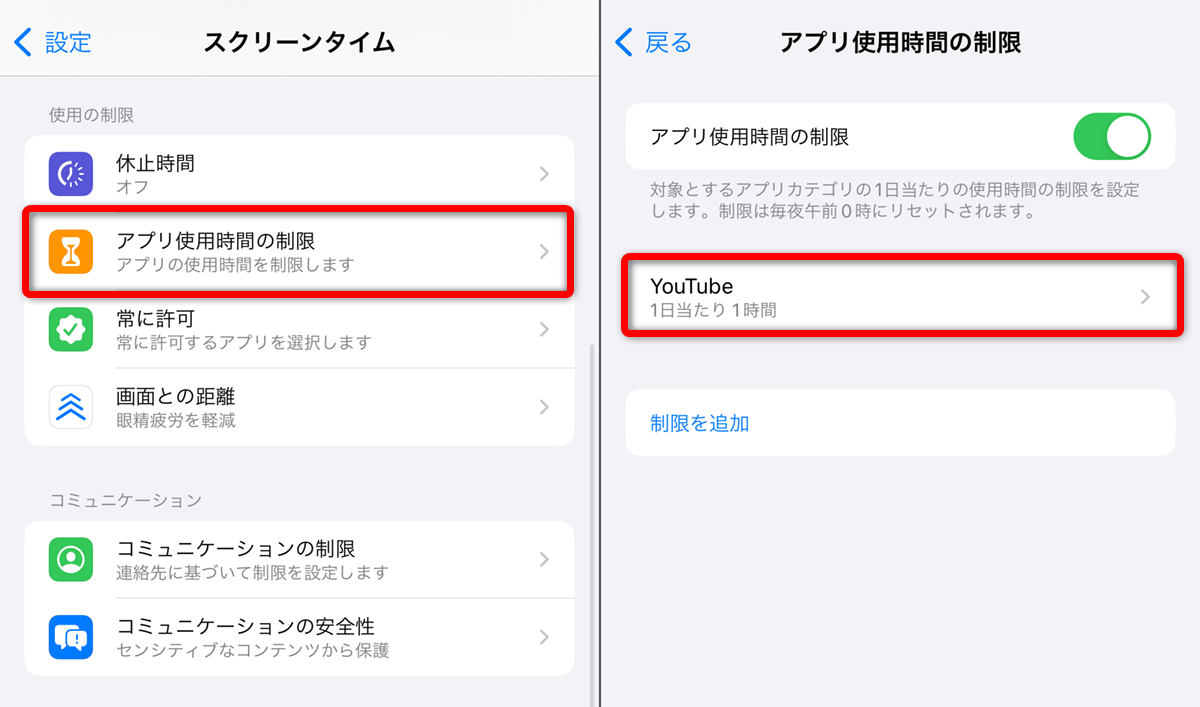
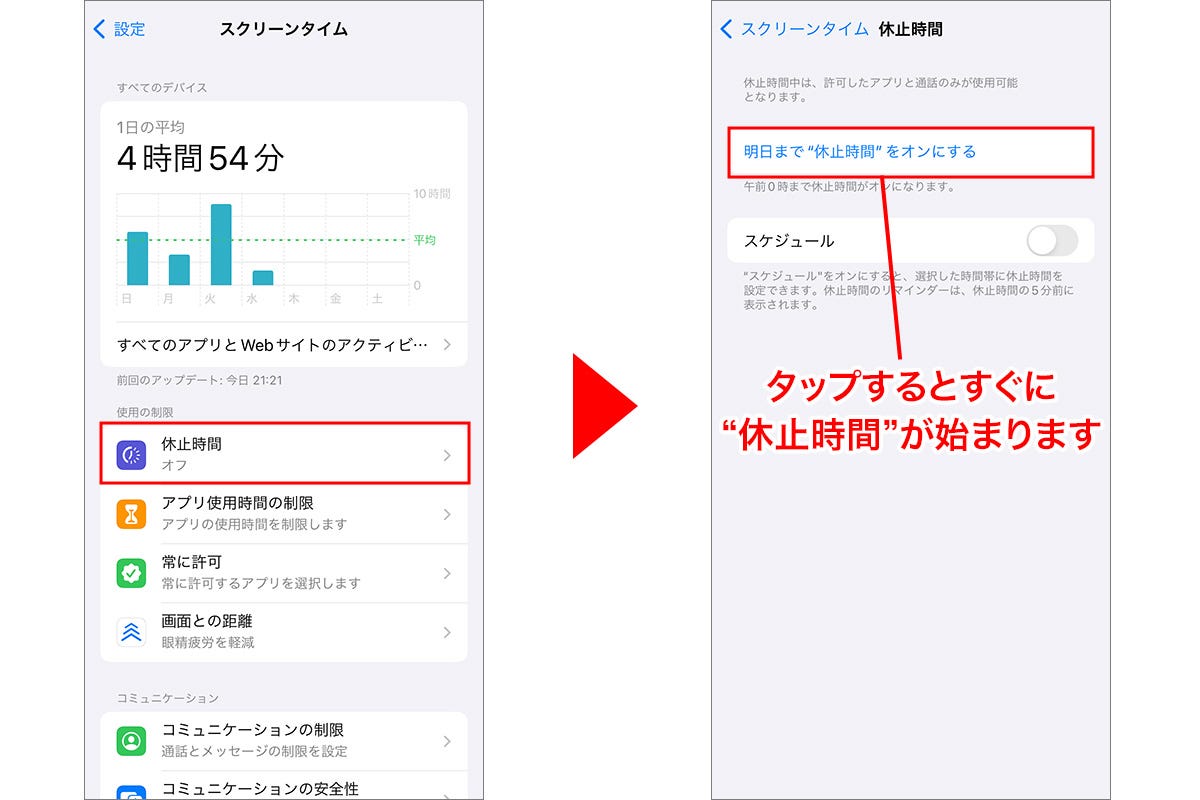
- 休止時間:画面を見ない時間帯(例:22:00〜翌朝7:00)をスケジュール設定し、通話や許可した必須アプリ以外の通知・操作を一括遮断します。
- App使用時間の制限:「SNS」や「ゲーム」といったカテゴリ全体、あるいは「特定のアプリ単体」に対して、1日あたりの上限時間(例:1日1時間30分)を設定できます。
- 常に許可:電話、マップ、連絡先など、緊急時や業務に支障を出さないアプリを制限から除外指定します。
子どもの端末を管理する場合は、「ファミリー共有」機能を経由して親のiPhoneから遠隔でスクリーンタイムを設定するのが鉄則です。親の端末側から「スクリーンタイム・パスコード」を設定しておくことで、子どもが勝手に制限時間を延長したり設定を解除したりする抜け道を確実に防ぐことができます。
【プロの結論】デジタル依存と心理的バウンダリー|健全な距離感を保つ判断基準
スマートフォンの過剰利用は、個人の意志の弱さだけに起因するものではありません。多くのアプリケーションは行動経済学や認知心理学の知見を取り入れ、通知や無限スクロールによって脳内のドーパミン報酬系を刺激するように綿密に設計されています。
ここで重要となるのが、端末との間に意識的な「心理的バウンダリー(境界線)」を構築することです。無目的に画面を点灯させるトリガーを断つため、まずは「持ち上げ回数」と「通知件数」の上位アプリを精査し、緊急性の低いプッシュ通知を徹底的に遮断することから始めてください。
スクリーンタイムの数値を生活改善に役立てる際、厳格に管理すべき層と柔軟に向き合うべき層の判断基準は以下の通りです。
- 厳格な制限設定を推奨する人:
- 就寝直前までショート動画を眺めてしまい、睡眠障害や翌朝の倦怠感を感じている人
- 資格試験の勉強やテレワーク中、通知のたびに集中が途切れてしまう人
- 家庭内で子どものデジタル利用ルールを明文化し、生活リズムを守らせたい保護者
- 過度な数値管理に慎重になるべき人:
- 業務連絡や電子書籍の閲覧、学習ツールの利用など「生産的用途」で長時間利用している人(利用時間の絶対値だけで善悪を判断するとストレスの原因になります)
- 1分単位の増減に過敏になり、数字を減らすこと自体が目的化してしまう人
【iphone 使用 時間 見方】に関するよくある質問(FAQ)
Q1:スクリーンタイムの使用時間が24時間と表示され、数字が減りません。故障ですか?
A1:端末の物理的な故障ではなく、バックグラウンドでのWebサイト常駐やシステムの一時的なカウントエラーが原因です。まずはSafariの開いているタブをすべて閉じ、iPhoneを再起動してください。それでも改善しない場合は、一度スクリーンタイムをオフにして再設定することをおすすめします。
Q2:1ヶ月以上前の過去のスクリーンタイム履歴を見ることはできますか?
A2:iOSの標準スクリーンタイム画面で直接遡れるのは「過去4週間分」までです。数ヶ月前や前年のログを長期保存・比較したい場合は、定期的にスクリーンショットを保存しておくか、週間レポートの数値をメモ帳等に記録して管理する必要があります。
Q3:ファミリー共有で子どものiPhoneの使用時間を自分の端末から確認・設定するには?
A3:親のiPhoneで「設定 > ファミリー >(お子様のアカウント名) > スクリーンタイム」の順に進むことで、親の端末からリアルタイムで利用状況の確認や利用制限・休止時間の設定が行えます。
Q4:スクリーンタイムが表示されない・機能自体がグレーアウトしてタップできない時の原因は?
A4:会社や学校から支給された管理対象端末(MDMプロファイル適用端末)である場合や、コンテンツとプライバシーの制限でロックがかかっている可能性があります。個人端末の場合は、iOSを最新バージョンにアップデートした上で端末の再起動をお試しください。
まとめ:可視化から始めるスマートなデジタルライフ
iPhoneの使用時間を正確に把握することは、単に利用を制限するためだけのものではありません。自分が何にどれだけの時間を投資しているのかを客観的な事実として把握し、無意識の浪費を減らして有意義な時間を取り戻すための有効なアプローチです。
「設定 > スクリーンタイム」による行動ログの把握と、「設定 > バッテリー」によるハードウェア稼働のチェック。この2つの視点を適切に使い分け、必要に応じた休止時間やアプリ制限を取り入れることで、デジタルデバイスと健全で生産的な関係を築いていきましょう。 (出典: iphone 使用 時間 見方(Yahoo!ニュース))
Webメディアの編集およびコンテンツ作成に従事。正確で質の高い情報発信を心掛けています。
