スクショ編集で情報流出?モザイク加工と神ツール徹底解説【2026】
仕事のチャットツールからプライベートのSNS投稿まで、日々のコミュニケーションに欠かせないスクリーンショット。要点をわかりやすく伝えるために文字入れをしたり、矢印を引いたりする機会は格段に増えました。しかし、手軽さの裏で「知らず知らずのうちに個人情報を全世界へ晒していた」という深刻なトラブルが多発しています。
特にスマートフォンの標準ペン機能で雑に塗りつぶしただけの隠ぺいは、画像の明度や彩度をわずかに調整するだけで簡単に下地が透けて見えてしまう致命的な盲点を抱えています。本記事では、iPhone・Windows 11・Macの標準機能を限界まで使いこなす実践テクニックから、2026年現在の安全なモザイク加工術、プロが愛用する無料ツールまで、現場の検証データをもとに徹底解説します。
📌 【この記事の重要ポイントまとめ】
- 要点1:iPhone等の「黒マーカー塗りつぶし」は画像調整で簡単に復元可能。個人情報のマスキングには必ず不透明な図形か専用モザイクツールを使用する。
- 要点2:Windows 11の「Snipping Tool」やMacのプレビュー機能は大幅に進化しており、標準機能だけで文字抽出(OCR)や高度な注釈編集が完結する。
- 要点3:矢印・枠線・文字入れには「視線誘導の黄金比」が存在し、適切なカラー設計とトリミングを行うだけで情報の伝達速度が劇的に向上する。
【警告】黒塗りマーカーは透けている?スクショ編集で個人情報が流出する罠
スクリーンショットに写り込んだクレジットカード番号、住所、口座残高、あるいは社外秘の取引先名。これらを隠すために、スマートフォンの編集画面で「黒いペンや蛍光マーカー」を選び、指先で何度も往復して塗りつぶしてはいないでしょうか。もしそうであれば、今すぐそのやり方を改める必要があります。
セキュリティ専門機関や画像解析の検証実験において、iOS標準の写真アプリなどに搭載されているペンの「不透明度」は、見た目上真っ黒に見えてもアルファチャンネル(透明度データ)が100%に達していないケースが報告されています。悪意を持つ第三者がその画像を保存し、露出度・シャドウ・ハイライトのパラメーターを極端に引き上げるだけで、塗りつぶしたはずの文字が鮮明に浮かび上がってくるのです。
実際にSNS上では、フリマアプリの取引画面やチケットの当選画面を黒マーカーで隠して投稿した結果、氏名やバーコード番号を第三者に復元され、不正利用被害に遭うトラブルが後を絶ちません。確実なスクショ個人情報消し方の基本は、透過性のあるペンによる重ね塗りではなく、「完全に不透明な矩形(四角形)オブジェクトを配置して覆い隠す」か、「不可逆な不可逆モザイク・ぼかし加工」を施すことです。
OS別マスター講座|iPhone・Windows 11・Macの標準編集機能を使い倒す
外部アプリをインストールしなくても、主要OSの標準機能は年々進化を遂げています。まずは手元のデバイスに備わっている基本ツールのポテンシャルを最大限に引き出しましょう。
1. iPhone(iOS):マークアップ機能を極める
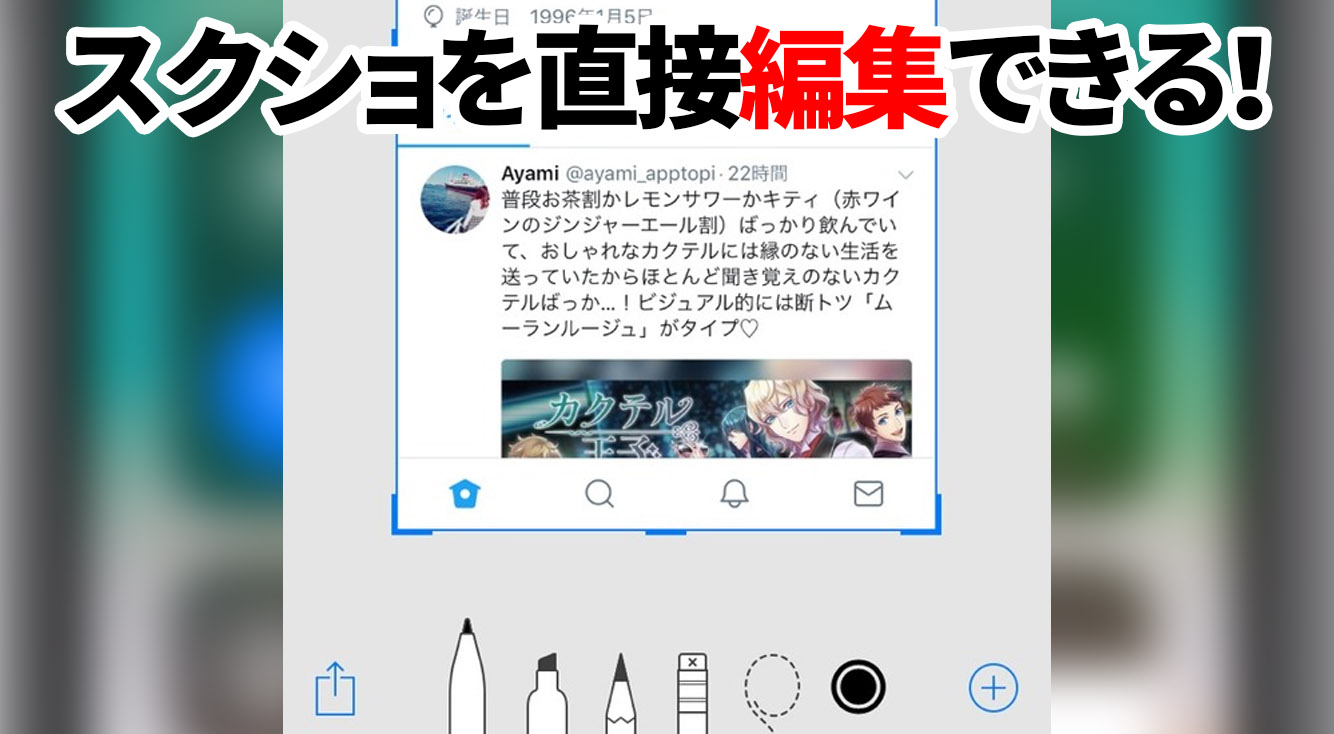
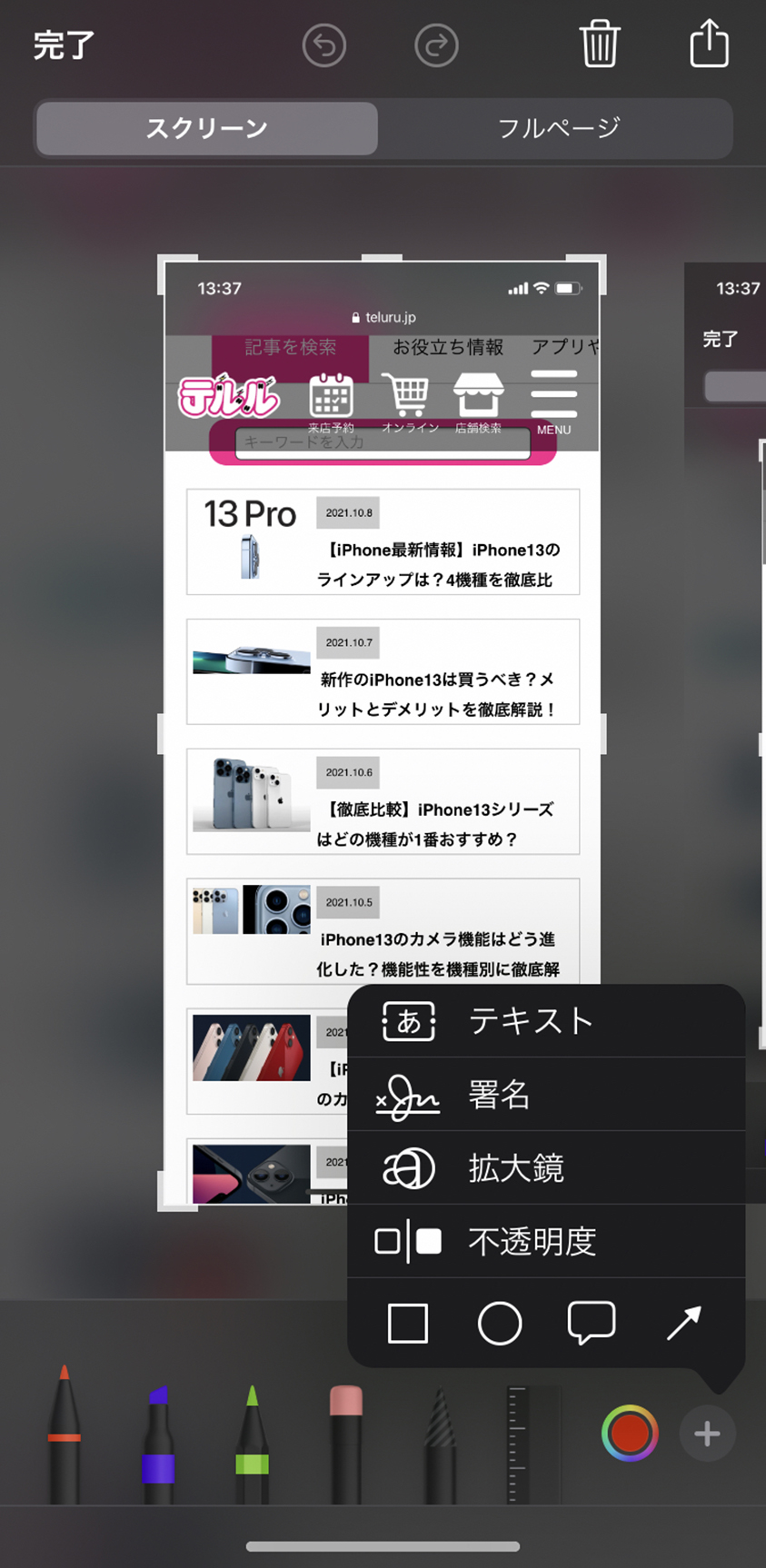
画面キャプチャ直後に左下に現れるサムネイルをタップすると起動する「マークアップ」。単なる手書きペンだけでなく、右下の「+」アイコンから利用できる拡張機能が秀逸です。スクリーンショット編集 iPhoneの実務では、以下の3機能を確実に抑えておきましょう。
- 不透明な図形の追加:「+」から四角形を選択し、画面左下の塗りつぶしアイコンで「枠線のみ」から「塗りつぶし」に変更。これで完全に透けないマスキングが完了します。
- ルーペ(拡大鏡)機能:画面の一部分だけを虫眼鏡のようにクローズアップし、周囲を暗く落とすことで、注目させたいボタンやテキストを劇的に強調できます。
- スクショ文字入れやり方:テキストボックスを追加後、フォントや文字サイズ、背景色を即座に変更可能。視認性を高めるためにコントラストの強い配色を選ぶのがコツです。
2. Windows 11:進化したSnipping Toolの破壊力
Windowsユーザーであれば、サードパーティ製アプリを探す前にWindows Snipping Tool 使い方を再確認すべきです。「Windowsキー + Shift + S」のショートカットで起動するこのツールは、単なるキャプチャソフトから総合注釈スタジオへと変貌を遂げています。
特に注目すべきは、AIを活用した「テキストアクション(OCR)」機能です。キャプチャした画像内のテキストを自動検出し、ワンクリックで文字情報をコピーできるだけでなく、「クイック墨消し」機能を使えば、電話番号やメールアドレスなどの個人情報を自動で検知してワンタッチで黒塗りしてくれます。
3. Mac:プレビューと注釈ショートカットの連携
「Shift + Command + 4」または「Shift + Command + 5」で撮影したキャプチャは、Mac標準の「プレビュー」アプリで開くことで極めて精度の高いスクリーンショット編集 Mac環境が整います。「マークアップツールバー」を表示させれば、ベジェ曲線による滑らかな矢印の描画、吹き出しの追加、図形の内側を透明にした枠線強調などが瞬時に実行可能です。
【徹底比較】2026年最新スクショ編集ツールの実力と機能一覧
日々の業務効率や情報発信のクオリティを左右する編集ツール。ここでは標準機能からプロ仕様のサードパーティ製アプリケーションまで、機能性と安全性を客観的に比較検証しました。
| ツール名称 | 主要機能・対応領域 | 一般的な基準・導入コスト | 編集部の見解・評価 |
|---|---|---|---|
| iOS標準 マークアップ | 図形挿入、ルーペ、テキスト、署名 | 無料(標準搭載) | 手軽さは随一。ただしペン塗りは透過リスクがあるため図形塗りが必須。 |
| Windows Snipping Tool | OCR文字抽出、クイック墨消し、図形描画 | 無料(Windows 11標準) | テキスト認識精度が極めて高く、ビジネスの事務作業効率を大幅に短縮。 |
| Screenpresso(Windows) | 連番ステップ注釈、高品質ぼかし、矢印装飾 | 基本無料(PRO版:約5,000円〜) | マニュアル作成の決定版。美しいエフェクト付き矢印が数秒で引ける。 |
| CleanShot X(Mac) | スクロールキャプチャ、自動背景生成、高機能注釈 | 有料(買い切り約29ドル〜) | Mac向け神ツールの筆頭。デザイナー並みの美しいキャプチャが即座に完成。 |
| モザイク・ぼかし系無料アプリ | ピクセル化、ガウスぼかし、顔認識自動隠蔽 | 無料(広告表示あり) | SNS投稿前のプライバシー保護に最適。不可逆処理で復元を完全防止。 |
【実態検証】利用者の生の声と現場目線で見えたリアルな失敗事例
ネットコミュニティやビジネス現場での証言を調査すると、スクリーンショット編集のミスによる「冷や汗ものの事故」は日常茶飯事となっています。特に目立つのは以下の3つのパターンです。
1. デスクトップのタブやタスクバーの「切り忘れ」事故
テレワークやチャットツールでのやり取りで最も多いのが、画面全体をキャプチャしてしまい、ブラウザの別タブに開いていた転職サイトやプライベートな検索履歴、タスクバーの通知が丸見えになってしまうケースです。スクリーンショット切り抜きトリミングを怠り、「相手に見せたい部分だけを切り取る」という基本ステップを省略したことが原因です。
2. コミュニケーションにおける「情報露出バイアス」
心理学には「自分が知っている文脈は相手も同じように解釈するだろう」と思い込む認知の偏り(透明性の錯覚)があります。「このくらい隠せば読めないだろう」と雑なスクショモザイク加工で済ませてしまう心理の背景には、このバイアスが潜んでいます。受信側の画面のコントラスト比やディスプレイ性能によっては、送信者が思っている以上に文字の輪郭が判読できてしまう現実を忘れてはなりません。
3. 不完全なマスキングによる「心理的境界線」の崩壊
個人情報がうっかり流出してしまうと、組織内の信頼関係や心理的安全性は一瞬で崩れ去ります。家族関係や私生活のやり取りにおいても、第三者とのトーク履歴をスクショして別の知人に転送する際、相手の名前やアイコンを中途半端に消したことで人間関係のトラブルに発展したという声がネット掲示板や知恵袋に数多く寄せられています。
作業効率が劇的に上がる「スクショ文字入れ&矢印枠線追加」の黄金ルール
伝わるスクリーンショットと、相手を混乱させるスクリーンショットの差は「視線誘導」にあります。画像加工を行う際は、以下の原則を徹底することで、誰が見ても一瞬で要点が理解できる画像に仕上がります。
まず、スクリーンショット矢印枠線追加における鉄則は「赤・黄・白」の3色を基調とすることです。特に青や黒を基調としたWeb画面上では、赤色の枠線(太さ3〜5px程度)が最も高い視認性を発揮します。また、枠線で囲む対象が複数ある場合は、「①」「②」「③」といった連番バッジを添えることで、読者が迷わず上から下、左から右へと視線を動かせるようになります。
次に、スクショ文字入れやり方のコツは「背景に座布団(半透明の背景ボックス)を敷く」ことです。文字を画像の上にそのまま配置すると、下地の画像の色と重なって著しく可読性が落ちます。文字の背面に白または黒の長方形を敷くか、強いドロップシャドウ(影)またはフチ文字加工を施すことで、どんな背景画像であってもテキストがくっきりと浮き上がります。
【プロの結論】おすすめできる人・慎重になるべき人の判断基準
2026年最新スクショ編集ツールやアプリを選ぶ際は、用途に応じた明確な線引きが必要です。
- 標準機能(Snipping Tool / マークアップ)で十分な人:社内チャットやメモ用途で、1日に数枚程度のキャプチャを手早く切り抜いて共有したいライトユーザー。
- 専用アプリ(Screenpresso / CleanShot X等)を導入すべき人:マニュアル作成者、カスタマーサポート、ブロガー、デザイナーなど、月に数十枚以上の画像を加工し、統一された美しい矢印・連番・モザイクを瞬時に適用したいビジネスパーソン。
- 安易な海外製無料アプリを避けるべき人:機密情報や個人情報を扱う業務を行う人。画像を一度海外サーバーへアップロードして処理するタイプのオンライン編集ツールは、情報漏洩リスクがあるため絶対に使用を避けてください。

【スクリーンショット編集】に関するよくある質問(FAQ)
Q1:iPhoneで黒塗りマーカーを使った場合、本当に明るさ調整で文字が読めてしまうのですか?
A1:事実です。iOSの標準マークアップにある「ペン」や「マーカー」は、手書き風の質感を出すためにわずかに半透明な処理がされています。肉眼で真っ黒に見えても、画像編集ソフトや写真アプリの露出度・明るさを最大に設定すると下地の文字が判読できる状態になります。個人情報を消す際は、必ず「+」メニューから「不透明な図形(四角形)」を追加して覆ってください。
Q2:Windows 11のSnipping Toolで画面上の文字をコピーする方法は?
A2:キャプチャを撮影した後、Snipping Toolの上部メニューにある「テキストアクション(OCR)」アイコンをクリックします。画像内の文字が自動解析され、「すべてのテキストをコピー」を選択するか、マウスでドラッグした特定の文字列だけを選択してコピーすることが可能です。
Q3:縦に長いWebページ全体を1枚のスクリーンショットとして保存・編集するには?
A3:iPhoneのSafariであれば、スクショ撮影後のプレビュー画面上部で「フルページ」を選択することでページ全体のPDF保存や注釈編集が可能です。PC環境の場合は、ブラウザの拡張機能(GoFullPageなど)や、CleanShot Xなどのスクロールキャプチャ対応ツールを活用するのが最も確実です。
Q4:安全に使える「スクリーンショット無料アプリおすすめ」の選定基準は?
A4:画像処理が「端末内(ローカル)で完結しているか」が最大の判断基準です。アプリストアのプライバシー表記を確認し、データ収集を行わないものや、オフライン環境でも動作するアプリを選びましょう。PC向けでは長年の実績がある「Screenpresso」(無料版あり)などが信頼性の高い選択肢です。
まとめ:2026年のスクショ編集は「スピード」と「鉄壁のプライバシー保護」が鍵
ビジネスの意思決定を速め、円滑なコミュニケーションを実現するためのスクリーンショット画像加工詳細まとめとして最も重要なのは、「伝わりやすさ」と「情報保護」の両立です。
雑なマーカー塗りで済ませていたマスキングを不透明図形や確実なモザイクに切り替えること。そして、不要な情報が入り込まないようキャプチャ直後に適切なトリミングを行うこと。このわずか数秒の配慮が、あなた自身のプライバシーと組織の信頼を守る決定的な防壁となります。進化したOS標準機能と安全な神ツールを味方につけ、ストレスフリーで安全なデジタルワークを確立してください。 (出典: スクリーン ショット 編集(Yahoo!ニュース))
テクノロジーやライフスタイル領域を中心に執筆活動を行っています。趣味は写真撮影と旅行です。
