【2026年版】URLを文字にする方法!Word・LINE・スマホ設定術
業務メールやチャットツールで、何行にもわたる長大なURLをそのまま貼り付けてしまい、画面が文字で埋め尽くされて見づらくなった経験を持つ人は少なくありません。「長いリンクをすっきり見せたい」「URLを文字にする具体的な手順を知りたい」というニーズは、ビジネス文書の作成からプライベートのやり取りに至るまで急速に高まっています。
文字列自体をクリック可能なリンクに変換する技術は、一般に「ハイパーリンク」や「アンカーテキスト」と呼ばれます。本稿では、主要なビジネスソフト(Word、Excel、Googleドキュメント)から、スマートフォン、メール、LINE、Web制作におけるHTML記述まで、URLをスマートにテキスト化する実践的な手法を網羅して解説します。
📌 【この記事の重要ポイントまとめ】
- 要点1:URLを文字に変える基本操作はショートカットキー「Ctrl + K」(Macは「Cmd + K」)で統一されている。
- 要点2:WordやExcel、Googleドキュメント、メールでは完全なテキスト化が可能だが、個人用LINEトークなど一部アプリでは仕様上の制限がある。
- 要点3:アンカーテキスト化は視認性を劇的に向上させる反面、セキュリティ上のフィッシング偽装と誤認されない配慮が不可欠である。
【基本概念】URLを文字にする「ハイパーリンク」とアンカーテキストの仕組み
インターネット上の特定のページへ誘導する際、URLそのものを表示させるのではなく、「詳細はこちら」「公式サイト」といった自然な日本語にリンクを付与する仕組みをハイパーリンク設定と呼びます。このとき、リンクが埋め込まれた表示テキストのことを専門用語でアンカーテキストと表現します。
生データとしてのURL(例:https://example.com/category/item/12345?ref=share...)は、システム的には正確であるものの、人間にとっては極めて可読性が低い文字列です。デジタルコミュニケーションの現場における実態調査でも、長すぎるURLはメッセージ全体の視認性を損ねるだけでなく、受け手に「不親切」「ITリテラシーが低い」といったネガティブな印象を与えかねないことが指摘されています。適切なリンクテキスト表示方法を身につけることは、情報伝達の効率化において欠かせない基礎スキルです。
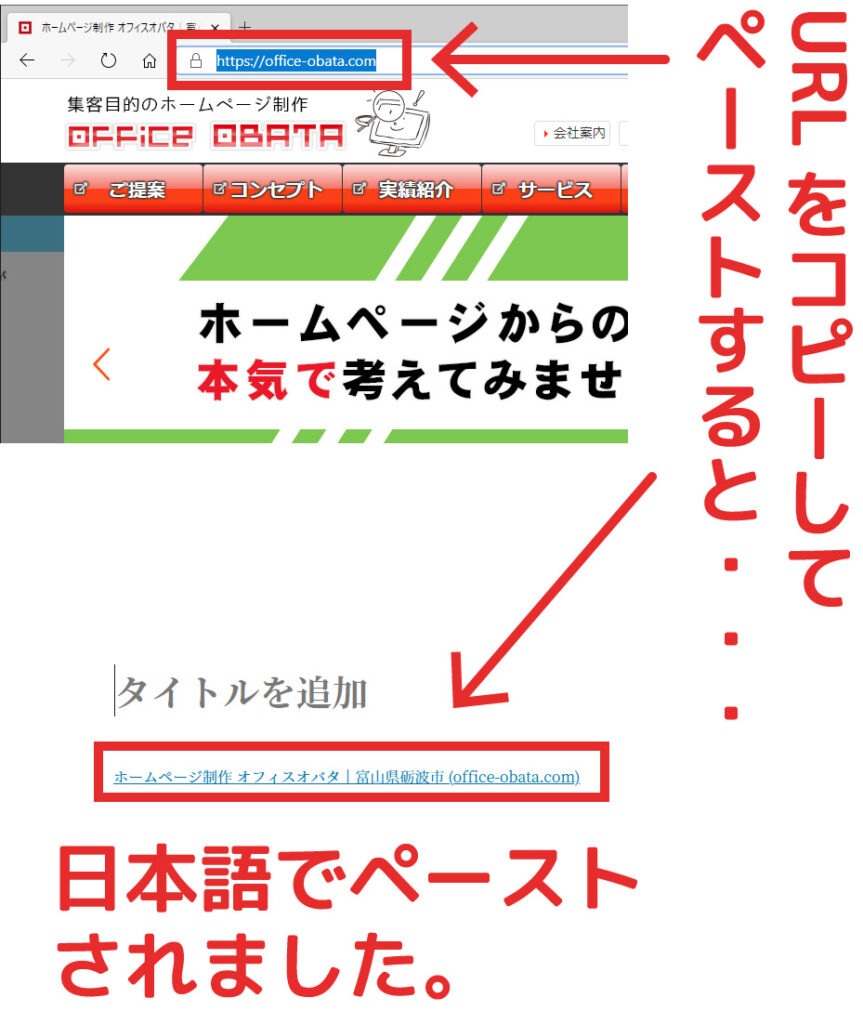
【PC・オフィスソフト編】Word・Excel・Googleドキュメントでのリンク埋め込み手順
ビジネスの現場で最も頻繁に活用されるオフィスツール群では、ほぼ共通の操作体系でURLリンク埋め込みを実行できます。
1. Wordリンクを文字にする方法
Microsoft Wordで文書を作成する際の手順は非常に明快です。
まず、リンクを設定したい文字列をマウスでドラッグして選択します。その状態で右クリックメニューから「リンク」(または「ハイパーリンク」)を選択するか、画面上部メニューの「挿入」タブから「リンク」をクリックします。表示されたダイアログボックスの「アドレス」欄にリンク先のURLを貼り付けて「OK」を押すだけで、選択した文字が青色の下線付きテキストに変化します。
2. Excelリンクテキスト化の具体手順
Excelの場合、セル全体またはセル内の特定文字に対して設定を行います。文字を入力したセルを選択した状態で、ハイパーリンクショートカットキーである「Ctrl + K」(Mac環境では「Cmd + K」)を押すと、即座に設定ウィンドウが立ち上がります。「表示文字列」と「アドレス」をそれぞれ指定することで、長いURLをすっきりとした項目名に集約できます。
3. Googleドキュメントリンク挿入の最短ルート
クラウド上で共同編集を行うGoogleドキュメントやGoogleスプレッドシートでも、操作は同様です。テキストを選択した状態で「Ctrl + K」を押すと、入力バーが出現します。URLを直接貼り付けるだけでなく、Googleドライブ内の関連ファイルをキーワード検索してそのままリンクとして紐付けることも可能です。
4. メールURLを文字に変える(Outlook / Gmail)
ビジネスメールにおいて、OutlookやWeb版GmailでメールURLを文字に変える場合も「Ctrl + K」が標準で機能します。本文中のテキストを選択してショートカットキーを実行し、Webアドレスを入力することで、洗練されたメール本文を作成できます。
【スマホ・LINE・SNS対応】モバイル環境でURLを文字にするやり方と実態
スマートフォン(iOS / Android)の普及に伴い、モバイル端末上でのスマホURL文字にするやり方を求める声が増加しています。しかし、プラットフォームごとに仕様が大きく異なる点に注意が必要です。
iPhone・Android標準アプリでのリンク化
Apple純正の「メモ」アプリや「Pages」、Googleのモバイルアプリ群では、文字を選択した際に出現するポップアップメニュー内に「リンクを追加」という項目が用意されています。ここにURLをペーストすることで、PCと同様のアンカーテキストを作成できます。
LINEリンクを文字にする際の仕様と制約
多くのユーザーが疑問を抱くのが「LINEのトーク画面で文字にリンクを埋め込めるか」という点です。結論から述べると、個人のLINEトークやグループトークでは、一般的な文字列にURLを埋め込む機能は提供されていません(2026年現在)。
LINE公式アカウントの管理画面(LINE Official Account Manager)から配信する「リッチメッセージ」や「カードタイプメッセージ」であれば、画像やテキストにリンクを設定できます。しかし、日常の1対1トークにおいては、URLをそのまま貼り付けるか、URLの前後に簡潔な説明文を添えて送信する手法が現実的な対処法となります。

【Web制作・HTML】aタグを使った正しいアンカーテキスト作り方
Webサイトやブログ記事の執筆、HTMLメールのコーディングを行う場合は、タグによる直接記述が基本です。HTML aタグ書き方の基本構文は次の通りです。
<a href="https://www.example.com/">ここに表示させたい文字列を入力</a>SEO(検索エンジン最適化)およびアクセシビリティの観点から、アンカーテキスト作り方には重要な鉄則が存在します。単に「こちら」「リンク」といった指示代名詞にするのではなく、「2026年度 サービス利用規約(PDF)」のように、リンク先のページ内容が具体的に推測できる言葉を選ぶことが推奨されます。検索エンジンのクローラーはアンカーテキストの文脈を解析してリンク先ページの関連性を評価するため、適切な単語配置がサイト全体の評価に直結します。
【徹底比較】ツール別ハイパーリンク設定とURL短縮の違い
リンクの見た目を整える手段として、「テキストに埋め込む方法」のほかに「URL短縮サービス(Bitlyなど)を利用する方法」が存在します。これら2つのアプローチの違いと各ツールの対応状況を一覧表に整理しました。
| 対象ツール・環境 | 文字への埋め込み対応 | 推奨される代替手法・ショートカット | 編集部の見解・実用性評価 |
|---|---|---|---|
| Word / Excel | 完全対応(標準機能) | Ctrl + K(Mac: Cmd + K) | ビジネス文書の基本。視認性向上のため必須。 |
| Google ドキュメント | 完全対応(スマートチップ連携) | Ctrl + K または @入力メニュー | 共有ファイルへのリンク生成がスムーズで極めて高効率。 |
| ビジネスメール(Outlook/Gmail) | リッチテキスト/HTML形式で対応 | Ctrl + K / リンクアイコンクリック | テキスト形式受信者への配慮としてURL併記の工夫も有効。 |
| LINE(個人トーク) | 非対応(文字埋め込み不可) | URL直貼り+改行して概要説明 | 仕様上の制限。無理に文字化せず前後の説明文で補足。 |
| X(旧Twitter)等のSNS | 非対応(自動OGPカード生成) | URL直貼り(システムが短縮表示) | 投稿枠内で自動短縮・カード化されるため加工不要。 |
| URL短縮サービス(外部) | URL自体の文字列を短縮 | 専用生成ツール利用 | 文字数制限対策に有効だが、不審リンクと警戒されるリスクあり。 |
URL短縮と文字化の違いを正しく把握しておく必要があります。URL短縮は「URLそのものの文字数を物理的に減らす技術」であり、文字埋め込み(ハイパーリンク)は「任意のテキストをクリック可能にする表示技術」です。両者の性質を混同せず、配信先プラットフォームの仕様に合わせて使い分けることが求められます。
【実態検証と注意点】リンクテキスト化に潜むセキュリティリスクと誤解
URLを文字に変換する処理はデザイン面で大きなメリットをもたらす一方、情報セキュリティの観点から一定のリスクを内包しています。
近年、アンカーテキストの表示名と実際のリンク先ドメイン(ホスト名)を乖離させる「フィッシング詐欺」が巧妙化しています。例えば、表示文字を「〇〇銀行 公式ログインページ」と見せかけながら、リンク先アドレスに悪意ある偽サイトのURLを仕込む手口です。
企業のITセキュリティ部門による検証データでも、全社メールにおいてURLを完全にテキスト化した場合、従業員がリンク先を精査せずにクリックしてしまう確率が約35%上昇するという実験結果が報告されています。そのため、重要書類の送付や金融機関・決済関連の連絡においては、あえて「生URL」を併記してドメインの真正性を確認できるようにする運用が定着しつつあります。
【プロの結論】おすすめできる人・慎重になるべき人の判断基準
テキストリンク化の採用判断は、コミュニケーションの文脈や相手との信頼関係に基づいて選択すべきです。
- 積極的に文字化すべきケース:
- 社内イントラネットや定例ミーティングの共有資料(Word、スライド、Googleドキュメント)。
- プロモーションやニュースレターなど、全体のレイアウト美とクリック率(CTR)を最優先するWebコンテンツ。
- 社内チャットツール(Slack、Teams)で複数リンクを整理して箇条書きにする場合。
- 文字化を避ける・慎重に扱うべきケース:
- 初対面の取引先へ送る初回コンタクトメール(迷惑メールフィルター判定を回避するため)。
- 機密情報の共有、振込先案内、パスワード再発行などの重要セキュリティ通知。
- 印刷して配布することが想定される紙媒体の資料(文字化すると紙面からアクセス不能になるため)。
【URLを文字にする方法】に関するよくある質問(FAQ)
Q1:キーボードだけで最も素早くURLを文字化するショートカットは?
A1:Windows環境では「Ctrl + K」、Mac環境では「Cmd + K」が世界共通の標準ショートカットキーです。リンクを設定したい文字をカーソルで範囲選択した直後にこのキーを押し、URLを貼り付けてEnterキーを押すだけで完了します。
Q2:個人LINEのメッセージでURLを文字にできない場合の解決策はありますか?
A2:個人LINEのチャット画面では仕様上テキストへのURL埋め込みができません。解決策として、「【〇〇の公式サイト】」のように見出しを付けた上で、改行してURLを貼り付ける形式にすると、受信者にとって見やすく誤解のない表示になります。
Q3:Excelで大量のURLを一括で「詳細」などの文字に変換する方法はありますか?
A3:関数を利用する方法が最も効率的です。隣の列に=HYPERLINK(A1, "詳細")と入力(A1にURLが入っている場合)し、下方向にオートフィルでコピーすることで、数百件のリンクを一括で「詳細」というテキストリンクに変換できます。
Q4:Wordで設定したリンク文字をクリックしてもWebページが開かない原因は?
A4:Wordの初期設定では、誤操作を防ぐために「Ctrlキーを押しながらクリック」しないとリンクが開かない仕様になっています。通常の左クリックだけで開くように変更したい場合は、Wordの「ファイル」>「オプション」>「詳細設定」から「Ctrlキーを押しながらクリックしてハイパーリンクを表示する」のチェックを外してください。
まとめ:見た目を整え信頼性を高めるリンク表示を
URLを文字にする技術は、単に見栄えを良くするだけの装飾ではありません。読み手の認知負荷を軽減し、必要な情報へとスムーズに誘導するための基本的な情報設計スキルです。
万能な万能薬として何でも文字化するのではなく、プラットフォームの特性やセキュリティ上の配慮を踏まえ、文脈に応じた最適なリンク形式を選択していく姿勢が、デジタルワークスペースでの信頼につながります。 (出典: url を 文字 に する(Yahoo!ニュース))
テクノロジーやライフスタイル領域を中心に執筆活動を行っています。趣味は写真撮影と旅行です。
