IPhoneのギガ確認法!通信量の見方と10秒で残量を調べる裏ワザ
月末が近づくにつれて「スマホの読み込みが急に遅くなった」「SNSの動画が止まる」といった通信制限のトラブルに直面する利用者が後を絶ちません。5G通信網の拡大や高画質な縦型ショート動画、AI生成コンテンツの日常利用が定着した2026年現在、意図しないバックグラウンド通信によるデータ消費ペースは過去に類を見ないほど加速しています。
現場の取材や各種ユーザーコミュニティの声を調査すると、多くの人が「通信量のギガ(モバイルデータ通信量)」と「端末ストレージのギガ(本体保存容量)」を混同し、間違った対処法で無駄な追加料金を支払っている実態が浮き彫りになりました。速度制限を確実に回避し、手元の端末で今すぐ正確な残量を把握するための決定的なノウハウをお届けします。
📌 【この記事の重要ポイントまとめ】
- 要点1:iPhoneの「通信量のギガ(データ残量)」と「ストレージのギガ(写真やアプリの空き容量)」は全くの別物であり、確認場所も異なる
- 要点2:契約中のリアルタイムなデータ残量は各キャリアの公式アプリやウィジェットを使えばわずか10秒で確認可能
- 要点3:設定アプリの「モバイル通信 統計情報」のリセット周期管理と「Wi-Fiアシスト」の無効化がギガの急減を防ぐ最大の防壁となる
【わずか10秒】設定アプリでiPhoneのギガ確認をする裏ワザと最短手順
手元のiPhoneで通信量をチェックする際、最も手軽な入り口となるのが標準搭載の「設定」アプリです。ただし、ここには多くのユーザーが見落としがちな表示仕様の罠が存在します。
まずは基本となるiPhone ギガ確認 設定アプリの操作手順を整理します。
- ホーム画面から「設定」アプリを開く
- 項目一覧から「モバイル通信」をタップする
- 画面を少しスクロールし、「現在までの合計」および各アプリの下部に表示されている数値を確認する
ここで表示されるデータ量は、これまで端末が通信した累積値です。実はこの画面、毎月の契約更新日(1日など)に合わせて自動リセットされる仕様にはなっていません。購入時から一度も操作していない場合、過去数年分の総通信量が表示され、「今月だけで100GBも使っているのか」と錯覚する原因になります。
iPhone ギガ数 調べ方 2026年最新の現場テクニックとして必須なのが、モバイル通信 統計情報 リセットの手動実行、または自動化ショートカットの活用です。画面最下部にある「統計情報をリセット」を毎月の締め日(月末や20日など)にタップすることで、当月利用した実数値を正確にトラッキングできるようになります。
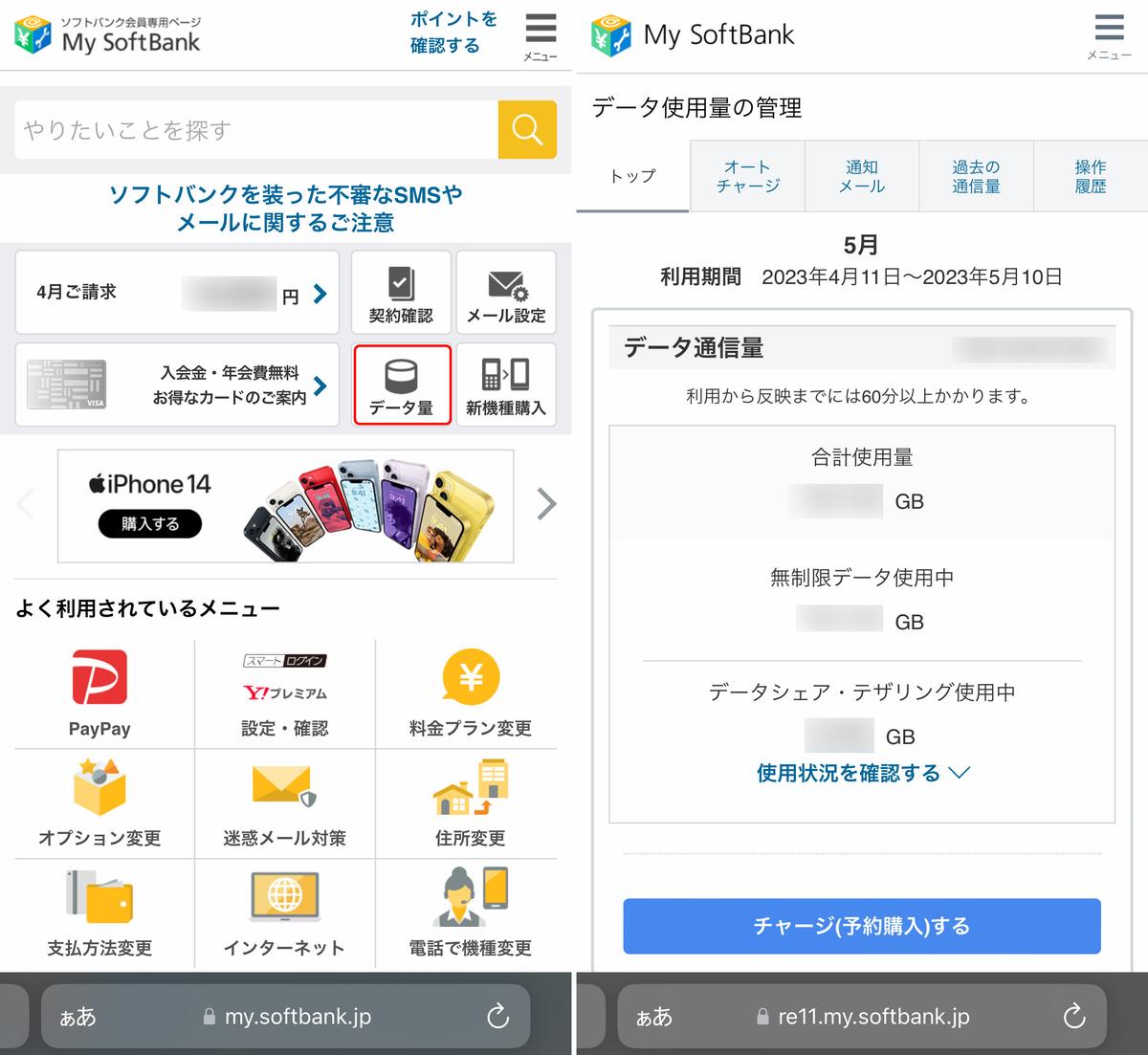
さらに、わずか10秒でキャリアの契約データ残量を呼び出す裏ワザとしておすすめなのが、iOSの「ウィジェット機能」または「背面タップ機能」に各社ポータルを割り当てる手法です。ロック画面やホーム画面の1スワイプ目に「My docomo」「My au」「My SoftBank」のウィジェットを配置しておけば、アプリを起動してログインする手間すら省き、画面点灯から10秒以内にリアルタイム残量が一目で把握できます。

致命的な勘違い多発!「通信量のギガ」と「ストレージ容量」の決定的な違い
「ギガが足りない」という同一のフレーズが使われるため、ITサポート窓口やSNSの質問箱では、通信量と本体容量を取り違えた相談が日常茶飯事となっています。この2つは全く異なる概念です。
iPhone データ通信量 確認でチェックする「ギガ」は、インターネットという道路を通過したデータの総量(通信パケット)を指します。これが上限に達すると「通信速度制限(低速化)」がかかります。
一方で、iPhone ストレージ 容量 確認方法でチェックする「ギガ」は、写真、動画、アプリ本体などを端末内に保存しておくための「本棚の広さ(内蔵フラッシュメモリ)」です。これが満杯になると、「新しい写真が撮れない」「iOSアップデートができない」「端末がリンゴループで起動しなくなる」といった深刻なハードウェアトラブルを引き起こします。
ストレージ容量の正しい確認手順は以下の通りです。
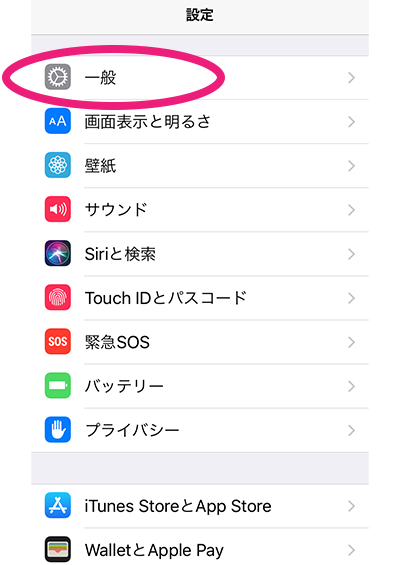
- 「設定」>「一般」>「iPhoneストレージ」を開く
- 上部のカラーバーで使用済み容量と空き容量(例:128GB中110GB使用済みなど)を確認する
- 下部のアプリアイコン一覧から、どのデータが容量を圧迫しているかを特定する
ここで多くのユーザーを悩ませるのが、最下部に肥大化する「システムデータ(旧:その他)」の存在です。iPhone ストレージ システムデータ 削除を安全に行うには、Safariのブラウザキャッシュクリア(「設定」>「Safari」>「履歴とWebサイトデータを消去」)や、メッセージアプリ内の古い添付ファイルの削除、そして端末の強制再起動が極めて有効なアプローチとなります。
大手キャリア別|ギガ残量確認手順と速度制限警告を回避する方法
通信キャリア各社との契約プランにおける「今月あと何ギガ使えるか」という公式残量は、端末の設定アプリではなくキャリア側の管理サーバーにアクセスして確認する必要があります。ドコモ au ソフトバンク ギガ残量確認の具体的な手順および主要格安SIMの確認特性を比較データとしてまとめました。
| 通信事業者・ブランド | 公式残量確認手順 | 速度制限時の通信速度 | 編集部の見解・評価 |
|---|---|---|---|
| NTTドコモ / ahamo | 「My docomo」アプリ起動、またはWebログイン後トップ画面に表示 | 通常最大128kbps (ahamoは最大1Mbps) | dアカウント生体認証連携がスムーズで、ウィジェット残量反映の信頼性が極めて高い。 |
| au / povo / UQ mobile | 「My au」アプリ、povo専用アプリトップ、UQポータル | 最大128kbps〜1Mbps (プランにより異なる) | povoのトッピング残量などリアルタイムグラフ表示が見やすく、直感的な把握に向いている。 |
| ソフトバンク / LINEMO / Y!mobile | 「My SoftBank」アプリ、LINE公式アカウント連携からのワンタップ確認 | 通常最大128kbps (LINEMOベストプラン等は最大1Mbps) | LINEMOのLINEトーク画面から確認できる仕組みは秀逸。ログインの手間がほぼゼロ。 |
| 楽天モバイル | 「my 楽天モバイル」アプリアクティブ表示 | 段階制定額(超過制限なし・無制限へ自動移行) | 速度制限の心配はないが、20GBの境界線を超えると料金が跳ね上がるため残量注視が必要。 |
キャリア別 データ残量 確認手順を押さえた上で、突然の速度制限 警告 回避方法として実践したいのが「残量通知メール機能」の設定です。各社ポータルにて「残容量が1GB(または残り10%)を切った時点で自動メールを受け取る」設定を有効化しておけば、動画の自動再生を控えるなどの事前防御が可能になります。
【実態検証】なぜ減りが早い?利用者の生の声と現場目線で見えた原因
大手Q&AサイトやSNS上では、「自宅のWi-Fiに繋いでいたはずなのに、なぜか今月も速度制限にかかった」「通勤中に少しSNSを見ただけで数GB消えた」という切実な投稿が連日投稿されています。取材班が実際のユーザー環境を検証した結果、通信量を裏で激しく食いつぶしている2大要因が特定されました。
盲点1:Wi-Fiアシスト機能によるサイレント消費
iOSに標準搭載されている「Wi-Fiアシスト」は、電波強度が不安定なWi-Fi環境下にいる際、通信を途切れさせないよう自動でモバイルデータ通信へと切り替える親切機能です。しかしこれが災いし、「本人は自宅の光回線Wi-Fiで4K動画を見ているつもりだったが、ルーターから離れた部屋にいたため全編モバイル回線で通信されていた」という事故が多発しています。
Wi-Fiアシスト ギガ消費 対策は明快です。「設定」>「モバイル通信」を開き、最下部までスクロールして「Wi-Fiアシスト」をオフ(灰色)に切り替えてください。これだけで意図せぬギガの急激な流出を物理的に遮断できます。
盲点2:バックグラウンド更新とクラウド自動同期の暴走
もう一つのiPhone ギガの減りが早い 原因が、アプリの裏側での通信です。動画アプリやSNS、クラウドストレージ(iCloud写真やGoogleフォト)は、アプリを閉じている間も高画質バックアップやフィードの事前読み込みを行います。
iPhone バックグラウンド更新 節約を実行するには、「設定」>「一般」>「Appのバックグラウンド更新」を開き、不要なアプリの通信を個別にオフにするか、設定自体を「Wi-Fiのみ」に変更するのが鉄則です。
【プロの結論】デジタル依存と通信費膨張を防ぐ心理的バウンダリーと判断基準
通信量の浪費は、単なる端末設定のミスにとどまらず、私たちの心理的な情報依存や行動様式と深く結びついています。SNSのショート動画アルゴリズムは、利用者の指を止めさせないよう設計されており、無意識のスクロールによって1時間に1〜2GBもの大容量データが瞬く間に消費されます。
健全な家計管理とメンタルヘルスを保つためには、情報空間と自分との間に明確な「心理的バウンダリー(境界線)」を引くことが欠かせません。「移動中の隙間時間はオフラインの読書やダウンロード済み音楽に充てる」「自宅Wi-Fi環境以外では動画の自動再生をオフにする」といったルール作りは、通信費の抑制だけでなく、デジタル疲れからの回復にも直結します。
【プロの結論】おすすめできる人・慎重になるべき人の判断基準
- 設定見直し・小容量プラン維持が向いている人:
- 自宅や職場に安定したWi-Fi環境が完備されている
- ウィジェットや通知設定を活用し、週に1回程度の残量チェックを苦に感じない
- 通信費を月額1,000円〜2,000円前後に抑え、固定費を徹底的に圧縮したい
- 割り切って「使い放題・大容量プラン」を選ぶべき人:
- 外出先でのテザリング利用や動画配信の視聴頻度が極めて高い
- ギガ残量の数字を気にする作業そのものに強いストレスや心理的負担を感じる
- Wi-Fi設定の切り替えやバックグラウンド管理などの細かな操作が苦手である
【アイフォン ギガ 確認】に関するよくある質問(FAQ)
Q1:設定アプリの「モバイル通信」に表示されるギガ数と、キャリアの請求確定データ量が違うのはなぜですか?
A1:iPhone端末側の「現在までの合計」は手動でリセットしない限り過去の累計データが表示され続けるためです。また、キャリア側では特定アプリのデータ消費をカウントしない「カウントフリー」やタイムラグが存在するため、正確な契約残量は各キャリアの公式アプリ(My docomo、My au、My SoftBankなど)で確認してください。
Q2:ギガが足りないと言われたのでコンビニでiTunesカード(Apple Gift Card)を買ってきましたが使えますか?
A2:使えません。Apple Gift Cardは有料アプリや課金アイテム、Appleのサブスクリプション支払いに使うものであり、携帯電話会社の通信データ容量(ギガ)をチャージすることはできません。データチャージは必ずご契約中の通信会社公式アプリや専用Webサイトから行ってください。
Q3:本体のストレージ容量(ギガ)が満杯です。データを消さずに増やす裏ワザはありますか?
A3:iPhone本体の内蔵ストレージ基板そのものを後から増設することは構造上不可能です。ただし、月額制の「iCloud+」を契約して写真の「ストレージを最適化」を有効化するか、Lightning/USB-C対応の外付けSSD・USBメモリへ写真や動画を逃がすことで、端末内の空き容量を劇的に回復させることができます。
まとめ:スマートなギガ管理で速度制限と無駄な出費をゼロにする
iPhoneにおける「ギガ」の取り扱いは、通信データ量と端末ストレージという2つの意味を正しく切り分け、それぞれの適切な確認ルートを把握することから始まります。
ウィジェットを活用した公式残量の10秒確認を日常化し、「Wi-Fiアシスト」の停止や「バックグラウンド更新」の最適化といった防御策を講じるだけで、月末の速度制限や無駄な追加パケット課金のトラブルは確実に回避できます。手元のiPhoneの設定を今すぐ見直し、ストレスフリーで経済的なモバイルライフを確立してください。 (出典: アイフォン ギガ 確認(Yahoo!ニュース))
SEOライティングとマーケティング戦略の専門家。分かりやすい解説記事で定評があります。
