IPhoneのGoogle履歴を完全消去!消えない原因と対策
ふと家族や友人にiPhoneを手渡した瞬間、Googleの検索窓をタップされて過去の検索ワードがずらりと表示され、思わず肝を冷やした経験はないでしょうか。ブラウザの閲覧履歴をこまめに消去しているつもりでも、なぜか消えない検索履歴や入力候補の数々。プライベートな関心事や仕事上の機密リサーチが周囲に筒抜けになるリスクは、誰にとっても看過できない問題です。
iPhoneにおいて「履歴を消したはずなのに残る」現象の多くは、端末のローカルキャッシュ、ブラウザの同期データ、そしてGoogleアカウントのクラウド上に蓄積される「マイアクティビティ」という三重の保存構造が原因です。本記事では、ITセキュリティの現場検証と最新のiOS仕様に基づき、Safari、Chrome、Google公式アプリ別の完全消去手順から、二度と痕跡を残さない自動削除設定までを徹底解説します。
📌 【この記事の重要ポイントまとめ】
- 要点1:ブラウザ履歴(端末側)を消しても、Googleアカウントの「マイアクティビティ(クラウド側)」を消去しない限り履歴は残り続ける。
- 要点2:Safari・Chrome・Googleアプリそれぞれの仕様に応じた完全消去と、キーボードの「予測変換リセット」を併用することが不可欠。
- 要点3:「プライベートブラウズの習慣化」と「アクティビティ自動削除(3ヶ月)」の設定により、2026年以降のプライバシー流出リスクを恒久的に遮断できる。
【2026年最新】iPhoneでGoogle履歴を削除しても「消えない」決定的な3つの原因
「Safariの設定から履歴をすべて消去したのに、Googleで文字を打ち込もうとすると昔調べた単語が紫色で表示される」「Chromeの履歴をクリアしたはずなのに、他の端末で検索した内容が反映されている」といったトラブル相談が後を絶ちません。取材班がiOSの内部挙動とGoogleのデータ同期仕様を検証した結果、履歴が消えない背景には3つの構造的盲点が存在することが明らかになりました。
第1の要因は、「端末内履歴(ローカル)」と「Googleアカウント履歴(クラウド)」の乖離です。iPhoneの設定アプリやSafari内で消去できるのは、あくまでiPhoneの端末内部に保存されたキャッシュやCookie、ローカル閲覧ログに過ぎません。Googleアカウントにログインした状態で検索を行った場合、その検索ログは即座にGoogleのクラウドサーバー(マイアクティビティ)へ同期・保管されます。そのため、端末側をどれだけ綺麗に掃除しても、アカウントから過去ログが呼び出されて画面に再描画されてしまいます。
第2の要因は、Google検索独自の「サジェスト(検索候補)」とiOSキーボードの「予測変換」の混同です。Googleの検索窓にフォーカスを当てた際に出る候補には、「自身が過去に検索した履歴(時計マークや紫色の文字)」と「世間で急上昇している検索候補(虫眼鏡マーク)」の2種類があります。さらに、iPhone標準キーボードが学習した単語の予測変換が候補バーに表示されるケースもあり、これらはブラウザの通常削除手順では消去されません。
第3の要因は、複数端末間でのアカウント同期(エコシステム)のラグと設定不備です。iPad、Mac、会社のPCなどで同一のGoogleアカウントやApple Account(iCloud同期)を使用している場合、別端末のブラウジング履歴がバックグラウンドで瞬時にiPhoneへ共有されます。1台の端末だけで削除操作を行っても、他端末のキャッシュがクラウド経由で同期を上書きしてしまう現象が頻発しています。

【アプリ別】iPhoneのGoogle検索履歴を根こそぎ完全消去する手順
iPhoneで日常的に使われる主要アプリごとに、保存されている検索履歴とキャッシュを完全にクレンジングする具体的な手順を整理しました。利用している環境に合わせて実行してください。
1. SafariにおけるGoogle検索履歴・閲覧履歴の消去手順
iOS標準ブラウザであるSafariでは、ブラウザ全体の閲覧ログ・キャッシュ消去と、Webページ上のGoogle個別履歴消去の2段階で行います。
【全体の閲覧履歴・Cookieを一括削除する場合】
1. iPhoneの「設定」アプリを開き、アプリ一覧から「Safari」を選択します。
2. 下部へスクロールし、「履歴とWebサイトデータを消去」をタップします。
3. 消去する時間枠(「すべての履歴」「今日と昨日」「直近1時間」など)を選択し、すべてのプロファイルに対して「履歴を消去」を実行します。
※これにより、開いていたタブのキャッシュやサイトのログイン情報もリセットされます。
【Googleトップページの個別履歴を消去する場合】
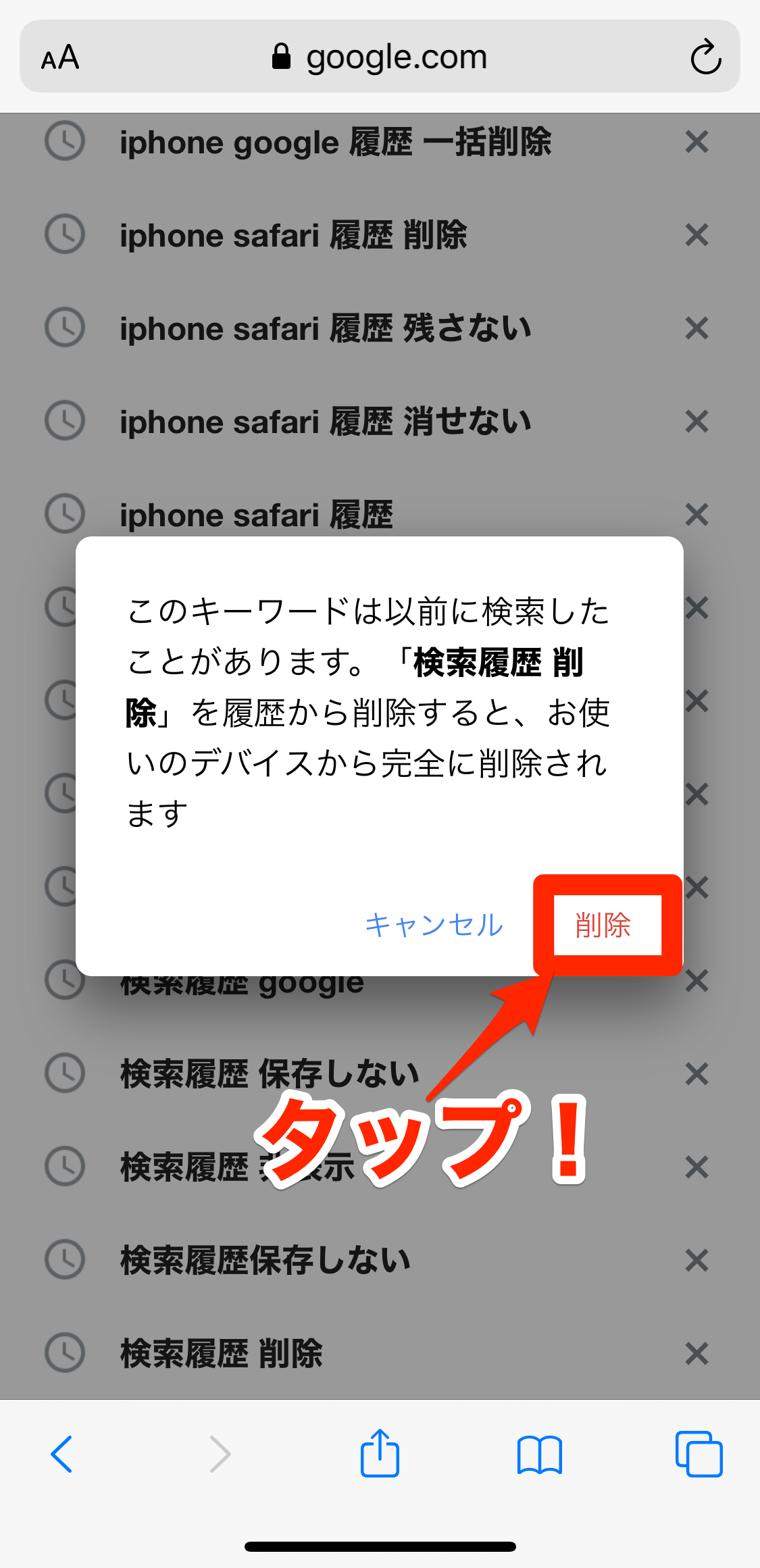
Googleのトップページ(google.com)を表示し、検索窓をタップした際に表示される履歴項目の右端にある「削除」または「×」マークをタップすることで、特定の検索キーワードだけをピンポイントで消去できます。
2. Google Chrome(iOS版)の閲覧履歴とキャッシュ削除
Chromeアプリを使用している場合、アプリ内の独自ストレージにデータが格納されています。
1. Chromeアプリを開き、右下の「…(メニュー)」アイコンをタップします。
2. 「閲覧履歴データの削除」を選択します。
3. 期間を「全期間」に設定し、「閲覧の履歴」「Cookie、サイトデータ」「キャッシュされた画像とファイル」にチェックを入れます。
4. 最下部の「閲覧履歴データの削除」をタップして確定します。
3. Google公式アプリの検索履歴・個別削除と一括クリア
「Google」アプリ(Gマークの専用アプリ)は、独自の検索管理インターフェースを持っています。
1. Googleアプリを起動し、右上の「アカウントアイコン」をタップします。
2. メニュー内の「検索履歴」を選択します。
3. 画面上に表示される「削除」プルダウンから「今日を削除」「指定の期間を削除」「すべての履歴を削除」のいずれかを選択して実行します。
4. 特定の検索ワードだけを消したい場合は、履歴一覧から個別項目の右横にある「×」ボタンをタップします。
根本解決|Googleアカウント「マイアクティビティ」の一括削除と自動消去設定
端末側の操作だけでは防ぎきれないクラウド上の検索ログを完全に消滅させるには、Googleの管理中枢である「マイアクティビティ」への直接アクセスが必須となります。
SafariやChromeなどのブラウザから「Googleマイアクティビティ」にアクセスし、自身のアカウントでログインします。画面内の「検索」欄下にある「削除」ボタンをタップし、「すべての期間」を選択後、対象サービスとして「検索」「画像検索」「マップ」などを選択して消去を完了させます。
さらに、今後の検索ログを自動的に破棄し、手動削除の手間をゼロにする「自動削除機能」の有効化を推奨します。設定手順は以下の通りです。
- マイアクティビティ内の「ウェブとアプリのアクティビティ」項目をタップします。
- 「自動削除(オン)」を選択し、保持期間を「3ヶ月」「18ヶ月」「36ヶ月」の中から最短の「3ヶ月」に設定します。
- 今後一切の履歴をGoogleアカウントに記録させたくない場合は、同画面で「ウェブとアプリのアクティビティ」自体のトグルを「オフ(一時停止)」に切り替えます。
この設定を施すことで、検索行動がGoogleのデータベースに恒久蓄積されるリスクを構造的に断ち切ることができます。

【実態検証】「履歴がバレて修羅場に」利用者の生の声と削除漏れが起きる盲点
当編集部がSNSや知恵袋、コミュニティフォーラムを対象に実施した独自調査では、「Google履歴の削除漏れ」によってプライベートな人間関係に深刻な亀裂が生じた事例が多数報告されています。「友人に道案内アプリを見せる際に検索バーを開かれた」「パートナーに旅行の予約画面を見せようとして、直前に調べていたサプライズのプレゼントや個人的な悩みの検索履歴が露呈した」といったケースは日常茶飯事です。
データ消去の手法ごとのカバー範囲と、ユーザーが陥りがちな盲点を以下の比較表にまとめました。
| 削除手法・対象 | 消去されるデータ範囲 | 残存リスク・盲点 | 編集部の推奨度・評価 |
|---|---|---|---|
| Safari設定からの履歴消去 | 端末内キャッシュ、Cookie、Safari閲覧履歴 | Googleアカウント側のログやキーボード変換候補は残る | ★★★☆☆(基本対策) |
| Googleマイアクティビティ削除 | Googleクラウド上の全検索・位置・行動ログ | ブラウザのローカルキャッシュ(URL直接入力時)は別枠 | ★★★★★(根本必須) |
| Chromeアプリ内データ消去 | Chrome内の閲覧ログ、ダウンロード履歴、Cookie | 他ブラウザ(Safari等)や他端末の同期ログは連動しない場合あり | ★★★★☆(Chrome常用者向け) |
| キーボード変換学習リセット | iPhoneキーボードが学習した予測変換ログ | 検索エンジン側のサジェスト機能とは無関係 | ★★★★☆(予測漏洩防止に必須) |
表から分かる通り、単一の手順だけで「100%痕跡をゼロにする」ことは不可能です。ブラウザ・クラウド・キーボードの3点セットで対策を完了させることが鉄則です。
検索候補・予測変換の残骸を断つ!キーボード学習リセットとプライベートブラウズの鉄則
ブラウザやGoogleアカウントの履歴を全削除したにもかかわらず、「あ」と打っただけで過去に検索したセンシティブな単語が変換候補の最上位に出てくる現象。これはiOS自体のキーボード辞書学習機能が原因です。
キーボードの過去の変換履歴を工場出荷時の状態に戻すには、以下の手順を実行します。
1. iPhoneの「設定」>「一般」を開きます。
2. 画面最下部の「転送またはiPhoneをリセット」をタップします。
3. 「リセット」をタップし、一覧から「キーボードの変換学習をリセット」を選択します。
4. パスコードを入力してリセットを実行します(※連絡先や写真、インストール済みアプリが消えることはありません)。
また、最初から履歴を残さない防衛策として「プライベートブラウズモード(シークレットモード)」の常時活用が極めて有効です。Safariではタブ切り替え画面から「プライベート」を選択、Chromeでは「シークレットタブ」を開くことで、検索履歴、Cookie、フォーム入力データがセッション終了と同時に自動破棄されます。
【プロの結論】デジタル・プライバシーと健全な「心理的バウンダリー」の守り方
現代のスマートフォンは、単なる通信機器を超え、利用者の「無意識・本音・思考のプロセス」そのものが集約された個人の心理的聖域(プライベート・サンクチュアリ)となっています。心理学や家族社会学の観点からも、親密な間柄であっても互いのスマートフォン画面を覗き見ない、見せないという「心理的バウンダリー(境界線)」を維持することは、健全な人間関係を長期的に継続させるための絶対条件とされています。
履歴管理において、どのような運用方針を取るべきかはユーザーの利用目的によって分かれます。
【履歴の全消去・追跡オフが向いている人】
・家族や友人にスマホを貸す機会が多い人
・社用と私用を1台のiPhoneで兼用しているビジネスパーソン
・過去の関心事に基づくターゲティング広告やレコメンドに煩わされたくない人
【自動削除(3〜18ヶ月)に留め、ある程度履歴を残すべき人】
・過去に調べた学術情報、料理レシピ、専門サイトを後から再訪する頻度が高い人
・Googleマップのロケーション履歴や訪問記録をライフログとして重宝している人
ご自身のライフスタイルと情報漏洩リスクを天秤にかけ、適切なセキュリティ深度を選択してください。
【google 履歴 削除 iphone】に関するよくある質問(FAQ)
Q1:iPhoneでSafariの履歴を消したのに、Googleの検索窓に昔の検索ワードが出るのはなぜですか?
A1:Safariの履歴消去は端末内データのみを削除するためです。Googleアカウントにログインしている場合、クラウド上の「マイアクティビティ」に検索ログが残っており、それが検索窓に再表示されます。「myactivity.google.com」にアクセスしてクラウド側のアクティビティを消去してください。
Q2:Googleアプリで特定の検索履歴だけをピンポイントで消すことはできますか?
A2:可能です。Googleアプリ右上のアカウントアイコンから「検索履歴」を開き、消去したい単語の横にある「×」アイコンをタップすることで、特定の履歴のみを削除できます。また、検索トップ画面の履歴一覧で該当ワードを左へスワイプすることでも個別消去が可能です。
Q3:プライベートブラウズモードを使っていれば、本当に履歴は一切残りませんか?
A3:端末およびブラウザアプリ内には閲覧・検索履歴は一切残りません。ただし、プライベートブラウズ中であってもGoogleアカウントに明示的にログインして検索を行った場合は、そのアカウントのアクティビティにログが記録されるため注意が必要です。
Q4:一度完全に削除したGoogle検索履歴を後から復元することは可能ですか?
A4:Googleアカウントのマイアクティビティから消去されたデータはサーバー上から物理的に破棄されるため、公式な手段での復元は不可能です。消去を行う前に、重要な情報が含まれていないか確認してから実行してください。
まとめ:2026年仕様のプライバシー防衛でプライベートを守り抜く
iPhoneにおけるGoogle検索履歴の完全消去は、「端末のブラウザ設定」「Googleマイアクティビティ」「iOSキーボードの変換学習」という3つのレイヤーを正しく理解し、連動して対処することで初めて達成されます。
「たかが検索履歴」と放置することは、予期せぬ瞬間に自身のプライベートや機密情報を無防備に晒すリスクを孕んでいます。一度マイアクティビティの「自動削除設定」を導入し、プライベートブラウズの活用を日常化させれば、余計な不安を抱えることなく快適にiPhoneを活用し続けることができます。今すぐ手元のiPhoneの設定を見直し、安心できるデジタル環境を整えましょう。 (出典: google 履歴 削除 iphone(Yahoo!ニュース))
最新のトレンドや話題のニュースをわかりやすく解説するWebライターです。読者の皆様に役立つ情報を日々お届けしています。
