クリックポストのコンビニ印刷をスマホで最速攻略!料金や各社手順を徹底解説
フリマアプリでの商品発送や個人の書類送付において、全国一律運賃と追跡サービスを兼ね備えた日本郵便の「クリックポスト」は定番の発送手段として定着しています。しかし、利用者の間で頻繁に持ち上がるのが「自宅にプリンターがない」「インクが切れていて宛名ラベルが印刷できない」という切実な悩みです。
現在、手元にプリンターがない環境でも、スマートフォン1台あればセブン-イレブン、ローソン、ファミリーマートなどの主要コンビニに設置されたマルチコピー機から即座にラベル印刷が可能です。2026年の最新マルチコピー機事情を踏まえ、各コンビニにおける具体的な操作手順、最安で済ませる料金設定、さらには郵便局の引き受けで弾かれないための必須注意点まで、現場の検証データを交えて分かりやすく解説します。
📌 【この記事の重要ポイントまとめ】
- 要点1:自宅にプリンターがなくても、スマホで発行したクリックポストの宛名ラベルPDFをコンビニのプリントアプリへ連携することで即日発行・発送が可能。
- 要点2:印刷料金はA4白黒1枚あたり10円〜20円。郵便局の規定上、高価なカラー印刷(50円〜60円)にする必要はなく白黒印刷で完全に適合。
- 要点3:ラベルの縮小印刷やバーコードのかすれがあると返送リスクが発生するため、マルチコピー機での「用紙サイズ等倍(100%)印刷」設定が極めて重要。
【2026年最新】自宅プリンターなしでOK!クリックポストをコンビニで印刷する基本の仕組み
クリックポストをコンビニで出力する仕組みは極めてシンプルです。専用サイト上で荷物の宛先入力とクレジットカード等による運賃決済(185円)を済ませた後、画面に生成される「宛名ラベル(PDFファイル)」をスマートフォンのストレージに保存し、各コンビニチェーンが提供するネットプリントサービスへアップロードするだけで準備が整います。
発送全体の基本ステップは次の4段階で完結します。
1. クリックポスト公式サイトで申込・決済:スマホのブラウザからログインし、宛先を入力して決済手続きを完了させます。
2. 印字用PDFの取得・スマホ保存:発行画面から宛名ラベルのPDFを表示し、端末内のファイルアプリへ保存します。
3. プリントアプリへ登録:利用するコンビニの公式アプリまたはWebサービス経由でPDFを登録し、印刷番号(予約番号)を取得します。
4. 店舗マルチコピー機で印刷・貼付:マルチコピー機に番号を入力して白黒印刷し、ラベルを切り取って荷物に貼り付け、ポストへ投函します。
かつては「パソコンと専用プリンターが必須」と誤解される場面もありましたが、現在はスマートフォン向けのブラウザ表示と各コンビニのクラウドプリント機能が高度に最適化されており、移動中の数分間で印刷準備を終えることが可能です。

【店舗別】スマホ1台で完結!大手コンビニ各社の印刷手順とおすすめアプリ
コンビニ各社によって導入されているマルチコピー機のシステムや利用する専用アプリが異なります。普段利用している店舗に合わせて最適なルートを選択してください。
1. セブン-イレブン(富士フイルム系システム)
セブン-イレブンでは、会員登録不要で即座に使える「かんたんnetprint」アプリ、または会員制の「netprint」を利用します。
・推奨アプリ:かんたんnetprint(iOS / Android対応)
・手順:アプリを起動し、「+」ボタンから保存したクリックポストのPDFファイルを選択します。用紙サイズを「A4」、カラーモードを「白黒」に指定してアップロードすると、8桁の「プリント予約番号」が発行されます。店頭のマルチコピー機で「プリント」→「ネットプリント」を選択し、予約番号を入力して現金を投入すれば出力されます。
2. ローソン・ファミリーマート・ミニストップ(シャープ系システム)
ローソンやファミリーマート等では、共通システムである「ネットワークプリント」またはWi-Fi直結型の「PrintSmash(プリントスマッシュ)」が利用可能です。
・Web・アプリ経由(ネットワークプリント):LINEの友だち追加機能や専用WebサイトからPDFを送信し、発行された「ユーザー番号」を店頭マルチコピー機に入力して出力します。
・Wi-Fi直結型(PrintSmash):会員登録や事前アップロードを行わず、店舗のマルチコピー機の前でスマホとWi-Fi接続し、端末内のPDFを直接送信して印刷します。通信障害時やクラウドへの事前登録を省きたい場合に便利です。
| 対象コンビニ | 主要サービス・アプリ名 | 白黒A4印刷料金 | 特徴・おすすめの利用シーン |
|---|---|---|---|
| セブン-イレブン | かんたんnetprint / netprint | 20円 / 1枚 | 会員登録なしで番号発行が極めて高速。店舗数が多く急ぎの発送に最適。 |
| ローソン | ネットワークプリント / PrintSmash | 20円(PrintSmashは10円) | 店内にポストが設置されている店舗が多く、印刷から投函まで1箇所で完結。 |
| ファミリーマート | ネットワークプリント / ファミマネットワークプリント | 20円(アプリ・仕様による) | LINE連携に対応しており、アプリの追加インストールなしでデータ転送可能。 |
| ミニストップ | ネットワークプリント / PrintSmash | 20円(PrintSmashは10円) | シャープ系マルチコピー機設置店でローソンと同様の操作性。 |
【料金・仕様検証】クリックポストのラベルは白黒印刷で十分な理由
クリックポストの宛名ラベル出力時、多くの利用者が迷うのが「カラー印刷にすべきか、白黒(モノクロ)印刷で良いのか」という点です。結論から述べると、「A4白黒印刷」で全く問題ありません。
日本郵便の公式ガイドラインにおいても、クリックポストの宛名ラベルは白黒印刷が正式に認められています。カラー印刷を選択すると1枚あたり50円〜60円のコストがかかりますが、白黒印刷であれば10円〜20円で済み、1件あたりの発送経費を大幅に抑えることができます。
郵便局の自動仕分け機および配達員が携帯するバーコードリーダーが識別するのは、印字された「二次元コード」と「お問い合わせ番号バーコード」のコントラストです。白黒印刷であっても線が鮮明に出力されていれば、機械読み取りに支障をきたすことはありません。

【実態検証】利用者の生の声と現場目線で見えたトラブル事例
SNSや大手知恵袋コミュニティに寄せられた実際の失敗談を検証すると、コンビニ印刷特有のつまずきポイントが浮き彫りになってきます。特に多い3大トラブルとその対処法を確認しておきましょう。
第一に挙げられるのが、「マルチコピー機側の用紙自動フィットによるバーコード縮小」です。一部の印刷アプリや設定で「用紙サイズに合わせて縮小」を選択してしまうと、規定サイズよりも小さく印刷され、郵便局窓口や集配センターの機械でバーコードが読み取れず、差出人へ返送される事態が発生します。印刷時は必ず「原寸(100%・等倍)」を指定してください。
第二に、「スマホ画面上でのPDF保存失敗」です。iPhoneのSafariやAndroidのChromeでクリックポスト決済を行った後、ポップアップブロックが働いてPDF画面が開かないトラブルが散見されます。ブラウザ設定でポップアップを許可するか、印字ボタンを長押しして「リンク先のファイルをダウンロード」を選択する手順を覚えておくと安心です。
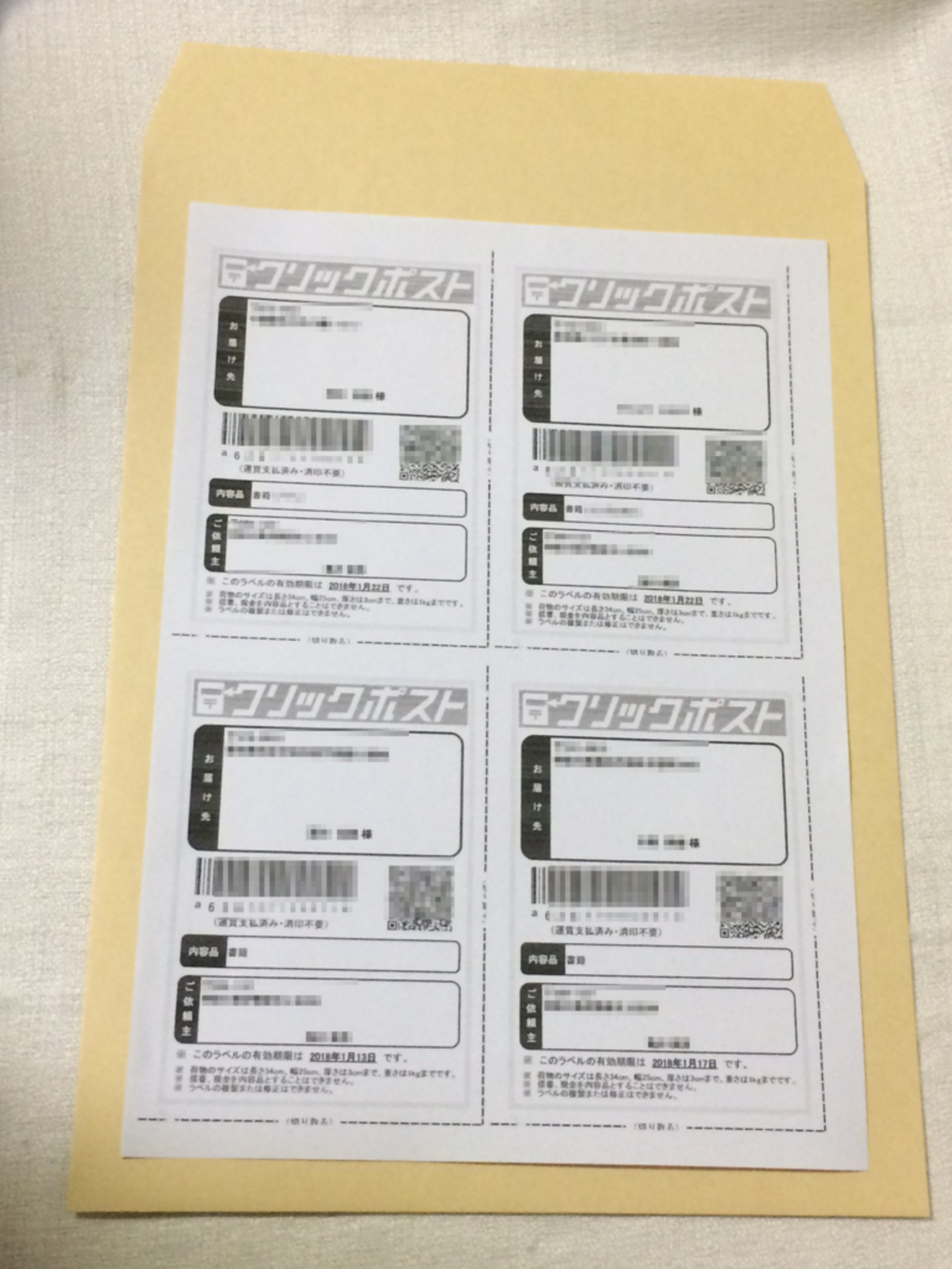
第三に、「ハサミとのりの持参忘れ」です。コンビニで出力されるのはA4用紙1枚であり、左上に宛名ラベル(四分の一サイズ)が配置されています。荷物に貼り付けるには切り取りと糊付けが必要ですが、店内に文房具が常備されていないケースも多いため、携帯用のテープのりや小型ハサミをあらかじめ用意しておくことがスムーズな発送の鍵となります。
一般に知られていない盲点とネットの誤解
ネット上の情報の中には、古い仕様や誤った認識に基づいたものが混在しています。現場で不利益を被らないよう、正確な事実を整理しました。
・誤解1:決済したら30分以内に印刷しないと無効になる?
真相:決済手続き完了後、宛名ラベルの有効期限は「決済代行手続き完了日の翌日23時59分まで」となっています。発行から数十分で無効化されることはありません。ただし、有効期限を過ぎると郵便局で引き受けができなくなるため、印刷後は速やかな投函が求められます。
・誤解2:普通紙に印刷してセロハンテープで全面を覆うと読み取れない?
真相:水濡れ防止のために透明テープをラベル全体に貼る利用者は多いですが、光沢の強いテープをバーコード部分にシワ寄せて貼ると、リーダーの光が反射して読み取りエラーを起こす原因になります。バーコード部分を避けて周囲を固定するか、シワや気泡が入らないよう平滑に貼り付ける技術が必要です。
・誤解3:ラベルの右半分や下半分にある説明書きも貼る必要がある?
真相:荷物に貼付するのは左上の「宛名・バーコード領域」のみです。右側のお客様控えや下部の注意事項案内は切り離して手元に保管してください。
【プロの判断基準】コンビニ印刷が向いている人・自宅プリンター導入を検討すべき人
コンビニでのクリックポスト印刷は手軽で初期投資が不要な反面、発送規模によってはコストと時間効率の面で見直しが必要となります。自身の利用状況に合わせて最適な手段を選択してください。
コンビニ印刷を継続すべき人の条件
・月間の発送件数が1〜10件程度のライトユーザー:本体購入費、交換用インク代、用紙代、ノズル目詰まりのメンテナンス手間を考慮すると、都度コンビニで10〜20円を支払う方がトータルコストは圧倒的に安上がりです。
・生活動線上にコンビニがある人:通勤通学路や買い物のついでに印刷・投函できる環境であれば、移動の負担なく最も合理的です。
自宅用プリンターの導入を推奨する人の条件
・月間の発送件数が20〜30件を超えるフリマ出品者・事業者:1回ごとのコンビニ往復時間、印刷待ち時間、および1枚20円の積算コストが無視できなくなります。モノクロレーザープリンターを導入すれば、1枚あたり約2〜3円のランニングコストに抑えられ、梱包作業のタイムパフォーマンスが飛躍的に向上します。
【クリックポスト コンビニ印刷】に関するよくある質問(FAQ)
Q1:スマホで作成したクリックポストのPDFが保存できません。どうすれば良いですか?
A1:ブラウザの「ポップアップブロック」が有効になっている可能性があります。ブラウザの設定からポップアップを一時的に許可するか、画面上の「印字」ボタンを長押しして「リンク先を保存(ダウンロード)」を試してください。ダウンロードされたファイルは「ファイル」アプリや「ダウンロード」フォルダから確認できます。
Q2:セブン-イレブンで印刷する際、会員登録は必須ですか?
A2:いいえ、会員登録は不要です。「かんたんnetprint」アプリまたはWeb版の「かんたんnetprint」を利用すれば、メールアドレスやパスワードの登録を行わずに、ファイルをアップロードするだけで即座にプリント予約番号が発行されます。
Q3:印刷した宛名ラベルのバーコードが少し薄いのですが、そのまま発送しても大丈夫ですか?
A3:バーコードのかすれや印字欠けがある場合、郵便局の機械で読み取れず、引き受け拒否や差出人への返送となるリスクが極めて高くなります。万一かすれが発生した場合は、投函せずに再度印刷し直すことを強く推奨します。
Q4:PrintSmashを使って10円で白黒印刷する具体的なメリットは何ですか?
A4:ローソンやファミリーマート等のシャープ製マルチコピー機において、PrintSmashアプリ経由でスマホとWi-Fi接続して印刷すると、クラウド経由(20円)よりも安い「1枚10円(メディア印刷扱い)」で印刷できる店舗が多く、最安値で発送コストを抑えられます。
まとめ:スマホを活用してクリックポストを最速・スマートに発送しよう
自宅にプリンターを所有していなくても、スマートフォンの連携機能を活用すれば、身近なコンビニエンスストアをプライベートな印刷拠点としてフル活用できます。
要点を整理すると、「スマホでPDF保存」→「各社アプリで番号発行」→「店舗でA4白黒(原寸100%)印刷」という流れさえ把握しておけば、誰でも数分で宛名ラベルを手元に用意できます。白黒印刷の選択によるコスト抑制と、バーコードのかすれ・縮小を防ぐ等倍印刷を意識し、確実で効率的なクリックポスト発送を実現してください。 (出典: クリック ポスト コンビニ 印刷(Yahoo!ニュース))
毎日更新されるトレンド情報を分析・発信中。役立つ裏技やおすすめ情報を分かりやすく紹介します。
