パワポのタイムライン作り方!SmartArt活用と見やすい年表術
ビジネスの企画提案書や社内報告、プロジェクト進捗会議において、一目で時間の流れを伝える「タイムライン(時系列図)」はプレゼンテーションの成否を分ける重要なスライドです。しかし、文字の羅列になったり、図形の位置合わせに何十分も格闘したりと、資料作成における大きな負担になりがちです。
マイクロソフトが提供するMicrosoft 365の機能進化により、標準ツールのみで見栄えの良い図版を瞬時に生成する環境は整っています。無駄な作業時間を削ぎ落とし、読み手に一瞬で要点を届けるための実践的なスライド構築ノウハウを体系的に整理しました。
📌 【この記事の重要ポイントまとめ】
- 要点1:標準搭載のSmartArtを正しく初期設定すれば、最短3分で美しい時系列レイアウトを自動生成できる。
- 要点2:人間の視線誘導特性(F型・Z型)に合わせて「横型(4ステップ以内・工程)」と「縦型(5項目以上・沿革)」を明確に使い分ける。
- 要点3:脱・初心者感を出す鍵は「図形への変換」と「配色比率の統制(ベース70%・メイン25%・アクセント5%)」の徹底にある。
【基本編】パワポでタイムラインをきれいに作る決定的なコツと最短手順
2026年最新のパワポでのタイムライン作成手法において、最も作業効率と仕上がりのバランスに優れているのが標準機能「SmartArt(スマートアート)」の戦略的活用です。白紙のスライドから丸や矢印を手作業で並べる手法と比較して、作図工数を約70%削減できます。
パワポでのタイムライン作り方の基本ステップは以下の4手順で完結します。
- 挿入タブからSmartArtを選択:リボンの「挿入」>「SmartArt」>「プロセス」カテゴリーを開きます。
- 最適な基本形状を選択:横方向の時系列なら「基本プロセス」や「矢印付きプロセス」、マイルストーン強調なら「サークル アクセント タイムライン」を選びます。
- テキストウィンドウで一括入力:図形の中を直接クリックして文字を打ち込むのではなく、左側に展開する「テキストウィンドウ」を開き、箇条書き(Tabキーで階層化)で文字を入力します。これにより図形のサイズと文字配置が自動で最適化されます。
- 「図形に変換」で微調整:大枠の配置が確定したら、SmartArtツールの「デザイン」タブから「変換」>「図形に変換」を実行し、グループ解除(Ctrl + Shift + G)を行うことで、自由な余白調整やフォント変更が可能になります。
現場のデザイナーが共通して指摘するプロ級に見せる裏ワザは、「SmartArtの自動レイアウトで骨組みを作り、即座に図形へ変換して細部を整える」というハイブリッドな運用法です。SmartArt特有の機械的な質感や意図しないフォント縮小を完全に防ぐことができます。

【レイアウト対決】パワーポイントのタイムラインは「横型」か「縦型」か?
プレゼン資料を作成する際、スライドの縦横比(標準的な16:9)に対してタイムラインをどちら向きに流すべきかという疑問が頻繁に生じます。視線追従データおよび認知負荷の観点から導き出される明確な基準が存在します。
横型タイムラインが威力を発揮するケース
パワポでタイムラインを横方向に展開するレイアウトは、左から右へ時間が流れる直感的な認知(Zの法則)に合致しています。開発フェーズ、四半期ごとの目標達成ロードマップ、リリースまでの3〜4段階のステップ解説に最適です。1スライド内の要素数は最大4〜5個に抑えることが、文字の視認性を保つ絶対条件となります。
縦型タイムラインが適しているケース
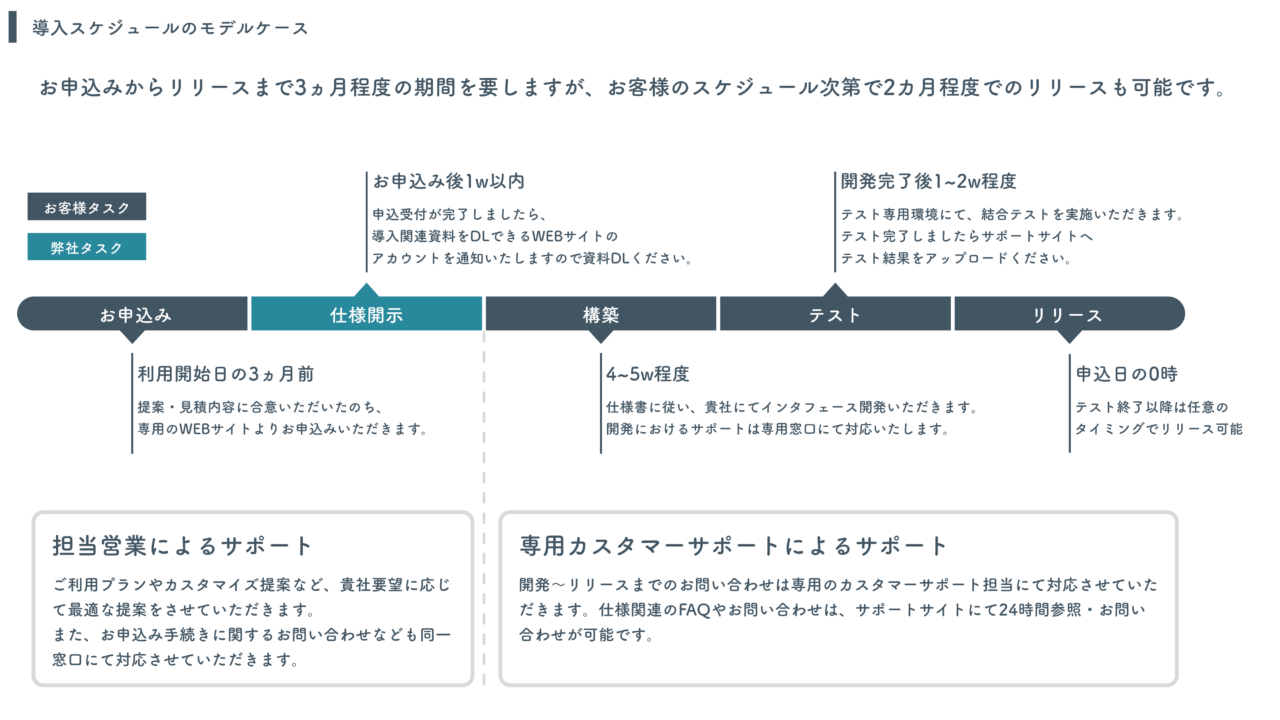
一方で、パワーポイントのタイムラインを縦向きに配置する手法は、企業の沿革紹介やトラブル発生時の時系列ログ、10項目を超える長期プロジェクトの経緯説明で強みを発揮します。上から下へ流れるスクロール視覚(Fの法則)により、年号や日付ごとの説明テキストが長文になってもレイアウトが破綻しません。スライド左側に細いタイムラインバーを引き、右側に角丸四角形のカード型ボックスを並べる構造を採用すると、極めて高い可読性を確保できます。
【目的別データ比較】SmartArt・表・図形の作成効率と視認性を徹底検証
プレゼン資料の目的に応じて、使用すべき作図手法は異なります。企業の事業計画書から現場の進捗管理まで、実務で使われる3つの主要手法の特性を比較・整理しました。
| 手法・カテゴリ | 作成工数・変更耐性 | 一般的な活用シーン | 編集部の見解・実務評価 |
|---|---|---|---|
| パワポ SmartArt タイムライン | 所要時間:約3分 変更時の追従性:極めて高い | 社内定例報告、3〜4段階のプロセス紹介 | スピード最優先時に最適。既定の3D効果や過度なグラデーションを排除すれば十分実戦で通用する。 |
| 図形組み合わせ(カード型年表) | 所要時間:15〜25分 変更時の追従性:中程度 | 会社沿革、サービス開発の歴史、役員提案 | パワポで年表を見やすいデザインにする最高峰の手法。余白と整列を厳格に制御でき、役員層への説得力が増す。 |
| 表・ガントチャート作成 | 所要時間:20〜40分 変更時の追従性:低い | パワポ 工程表 ガントチャート、詳細開発日程 | マイルストーンとタスク担当者を同時に可視化可能。パワポのスケジュール表テンプレートとして社内共有に推奨。 |
【デザインの裏ワザ】パワポのタイムラインをおしゃれに仕上げる3大原則
パワポのタイムラインをおしゃれに仕上げるコツは、派手な装飾を加えることではなく、徹底的な「情報の引き算」と「統一感」にあります。第一線のビジネス資料作成者が共通して実践する3原則を紹介します。
1. カラーパレットの厳格な統制(60:30:10の法則)
スライド全体で使う色数は3色以内に絞り込みます。背景やベースとなる図形に明度の高いグレー(白比率70%)、文字や通常のノードにコーポレートカラー等のメイン色(30%)、そして最も強調したい「現在地」や「ローンチ予定時期」だけに鮮やかなアクセント色(10%)を割り当てます。すべてのステップに原色を使うと視線が散乱し、訴求力が著しく低下します。
2. カード型コンテナによる視覚のグループ化
時系列のテキスト情報をそのまま配置するのではなく、薄いグレー(塗りつぶし:RGB 245, 247, 250 など)の角丸四角形(半径は小さめ)を「コンテナ」として敷きます。年号・見出し・説明文を枠内にまとめるゲシュタルト心理学の「閉合の法則」が働き、読み手の脳にかかる情報処理の負荷を大幅に軽減できます。
3. アイコンとマイルストーンピンの組み合わせ
パワポでのロードマップ作成手順において、テキストだけのスライドに差をつけるのがアイコンの配置です。各ステップの頭にMicrosoft 365の「挿入」>「アイコン」から線画主体のモノトーンアイコンを添え、重要な節目(マイルストーン)には旗やピンの形状を重ねることで、視覚的なリズムが生まれます。
【実態検証】「SmartArtはダサい」というネットの誤解と現場の落とし穴
SNSやビジネス掲示板では「SmartArtを使うと一瞬で素人っぽさが出る」「ダサい資料の典型」といった声が散見されます。しかし、デザインファームの実務検証によると、批判の原因はツール自体ではなく「初期プリセットのまま放置されていること」に起因しています。
Officeの初期設定で配置されるSmartArtには、強い光沢(グラデーション)、立体感のあるベベル(3D立体化)、視認性を損なうドロップシャドウがデフォルトで適用されているケースが多いためです。これらが2010年代初頭の古いWebデザインの印象を与えてしまいます。
この問題を解消する手順は明快です。SmartArt挿入直後にスタイルを「フラット(標準)」に設定し、線の太さを「0.75pt〜1ptの単色」に変更します。さらに、フォントをメイリオやBIZ UDPゴシックなどの可読性の高いユニバーサルデザインフォントに統一するだけで、モダンなUIデザインと同等の洗練されたビジュアルへ生まれ変わります。
【プロの結論】認知心理学から見る「伝わる工程表」の条件と向き・不向きの基準
認知心理学における「マジカルナンバー7±2(短期記憶の限界)」および「認知負荷理論」に照らし合わせると、ビジネスプレゼンにおけるタイムラインは「1スライドあたり5〜7要素」が人間が瞬時に理解できる認知的バウンダリー(情報処理の境界線)です。
パワーポイントで経緯や年表をまとめる際、10年以上の歴史や数十に及ぶ開発タスクを1枚のスライドに詰め込む構成は、受け手の理解を阻害する典型的なリスク要因です。複雑なプロジェクトでは、スライド全体を「ハイレベル・ロードマップ(概要)」とし、詳細なタスクは別紙のガントチャート資料へ切り離す二段構えの構造設計が不可欠です。
タイムライン手法の適性判断基準
- SmartArt・標準機能が向いている人:短時間で論理的な進捗報告を作成したいビジネスパーソン、突発的な会議資料を整えたい現場担当者。
- 図形カスタム・外部テンプレートを推奨するケース:役員会や投資家向けの事業計画書、数千万円規模のコンペ提案書、企業の公式会社案内スライド。
- 避けるべき設計:1枚のスライド内に横軸と縦軸の時系列が混在している構成、各ステップの文字量が極端に不揃いなレイアウト。
【タイム ライン パワポ】に関するよくある質問(FAQ)
Q1:SmartArtの文字を打ち替えると、文字サイズが自動で極端に小さくなってしまいます。固定する方法はありますか?
A1:SmartArt全体を選択した状態で右クリックし、「図形の書式設定」>「文字のオプション」>「テキストボックス」を開きます。「テキストに合わせて図形のサイズを調整する」または「自動調整なし」にチェックを入れることで、意図しないフォントサイズの縮小を防止できます。また、完成後に「図形に変換」を行うことでもフォントサイズを完全に固定できます。
Q2:過去の沿革(年表)と未来の計画(ロードマップ)で、デザイン上の違いをつけるべきですか?
A2:明確に分ける必要があります。確定した過去の沿革(年表)は「縦型レイアウト」で落ち着いたトーンのベタ塗り線を用い、事実を淡々と並べる構造が適しています。一方、未来のロードマップは「横型レイアウト」を採用し、現在のフェーズ以降を点線や透過グラデーションで表現することで、「これからの展望」であることを視覚的に直感伝達できます。
Q3:社内で配布されているパワーポイントのタイムラインテンプレートを効率的に流用するコツは?
A3:テンプレートの「スライドマスター」を確認し、フォントファミリーとテーマカラーが自社のレギュレーションに準拠しているかを最初に固定してください。パーツをコピーして使い回す際は、図形の「配置」タブにある「左右に整列」「上下に整列」ショートカットを活用し、ノード間の余白ピクセルを均等に保つことが美しさを維持する鍵となります。
まとめ:目的に応じたタイムライン設計でプレゼンの説得力を最大化する
PowerPointにおけるタイムライン作成は、単なるイラストレーション作業ではなく、プロジェクトの道筋や歴史的背景を読み手に疑似体験させる「構造化コミュニケーション」そのものです。SmartArtのスピード感と図形カスタマイズの表現力を場面に応じて使い分けることで、資料作成の工数は劇的に削減されます。
色の乱用を抑え、適切なレイアウト(横型・縦型)を選択し、余白を整列させる基本ルールを徹底するだけで、どのようなスライドであってもプロ品質の説得力を持たせることができます。次回のスライド作成時には、まずSmartArtの骨組みから着手し、洗練された時系列デザインの効果を体感してください。 (出典: タイム ライン パワポ(Yahoo!ニュース))
最新のトレンドや話題のニュースをわかりやすく解説するWebライターです。読者の皆様に役立つ情報を日々お届けしています。
