IPhone自動アップデートをオフにする手順|勝手に更新される原因と対策
朝起きたらiPhoneの画面に見慣れないロック解除画面が表示され、意図せず最新iOSへ更新されていた——そんな予期せぬトラブルに頭を抱えた経験を持つユーザーは後を絶ちません。愛用しているソーシャルゲームや音楽ゲームのタップ判定が狂ったり、業務で使用する専用アプリが起動しなくなったりと、準備のないシステム更新は日々の生活や仕事に小さくない混乱をもたらします。
深夜に勝手に更新が実行されてしまう背景には、iOSの自動配信システムと初期設定の仕様が深く関わっています。本稿では、2026年現在の最新iOS環境に対応した「iPhoneの自動アップデートを完全に停止する確実な設定手順」を徹底解説。設定をオフにしても更新されてしまう盲点や、あえて旧バージョンを維持するメリット・デメリットまで、現場の検証データをもとにわかりやすく紐解いていきます。
📌 【この記事の重要ポイントまとめ】
- 要点1:「設定」>「一般」>「ソフトウェアアップデート」内の2項目をオフにすることで、勝手なiOS自動更新を確実に防げる。
- 要点2:オフにしても更新される主な原因は「ダウンロード済みファイルの残存」や「夜間自動更新の誤承認」、セキュリティ個別パッチの仕様にある。
- 要点3:アプリ互換性やバッテリー維持のために更新を止める選択は有効だが、ゼロデイ脆弱性への対策など手動管理のリスクも理解しておく必要がある。
【2026年最新】iPhoneの自動アップデートを完全にオフにする設定手順
iOSの更新を完全にコントロールするには、OS本体のシステムアップデートと、App Storeにおけるアプリ自体の更新という2つの経路を個別に制御する必要があります。まずは基本となるOSアップデートの停止手順から確認していきましょう。
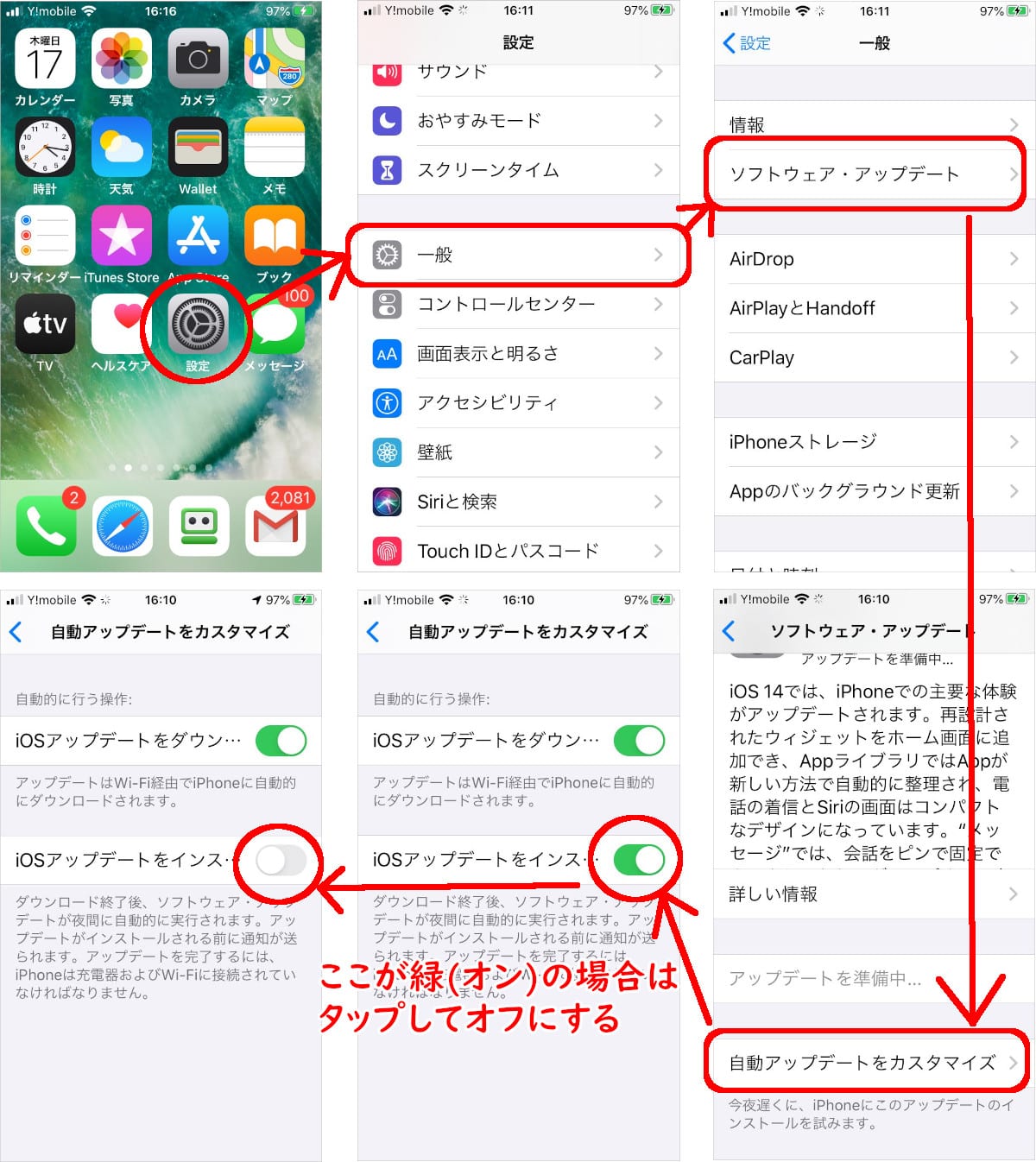
1. iOSシステムの自動更新を停止する
iPhoneの基本ソフトが勝手に更新されるのを防ぐためのメイン設定です。以下のステップで確実にオフにします。
① ホーム画面から「設定」アプリを開く
② 「一般」>「ソフトウェアアップデート」をタップする
③ 画面上部にある「自動アップデート」をタップする
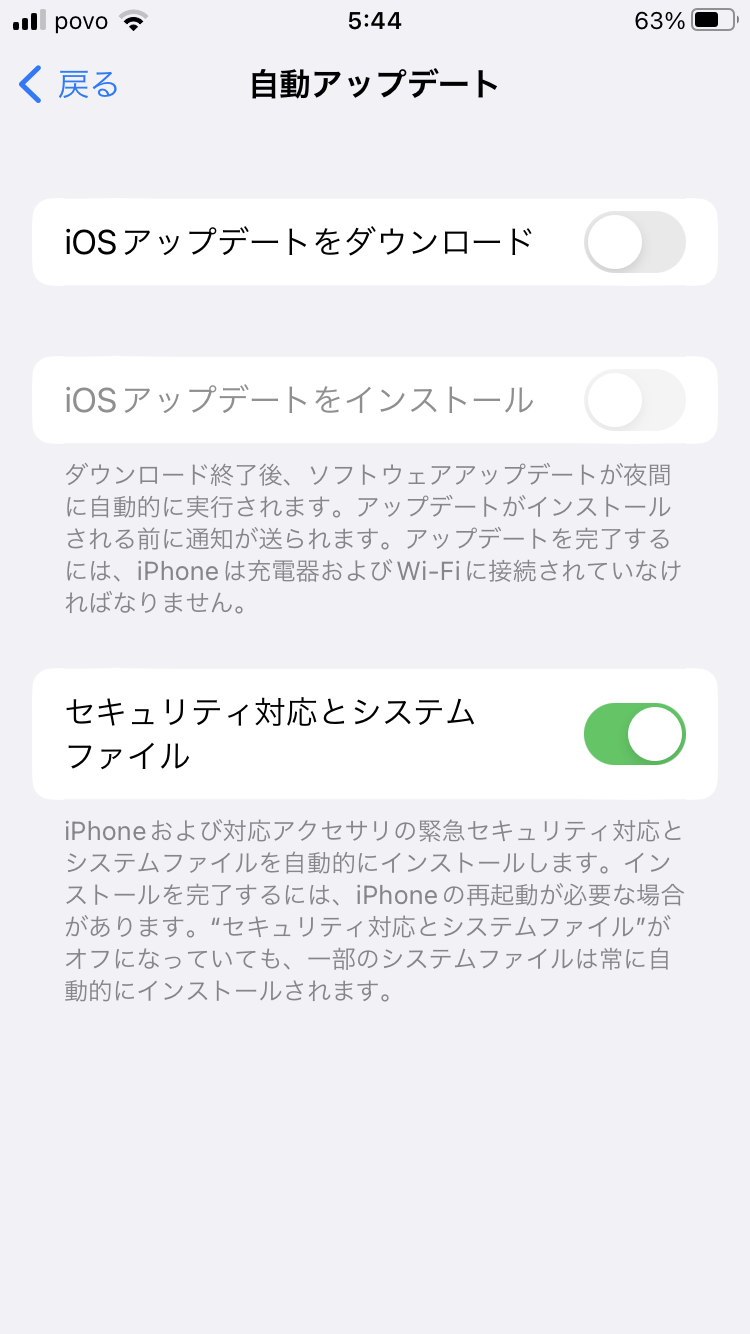
④ 「iOSアップデートをダウンロード」および「iOSアップデートをインストール」の両方のトグルスイッチをオフ(グレー)にする
この2つの項目をオフにすることで、iOS自動アップデート停止が完了し、バックグラウンドでの更新ファイルのダウンロードおよび深夜の自動適用が完全に遮断されます。
2. セキュリティ対応ファイルとアプリの自動更新も無効化する
システム本体だけでなく、随時配信されるパッチや個別アプリの勝手な仕様変更を防ぎたい場合は、以下の追加設定を行っておくことが極めて重要です。
【セキュリティアップデート自動インストールの制御】
先ほどの「自動アップデート」画面内にある「緊急セキュリティ対応およびシステムファイル」をオフにすることで、OSのバージョン番号が変わらない軽微な修正プログラムの自動適用も手動管理に切り替えられます。(※ただし、深刻な脆弱性対策が含まれるため、特別な理由がない限りは慎重な判断が求められます)
【App Store 自動ダウンロード無効化の手順】
特定バージョンのアプリUIや機能を維持したい場合は、アプリの自動更新も停止しておきます。
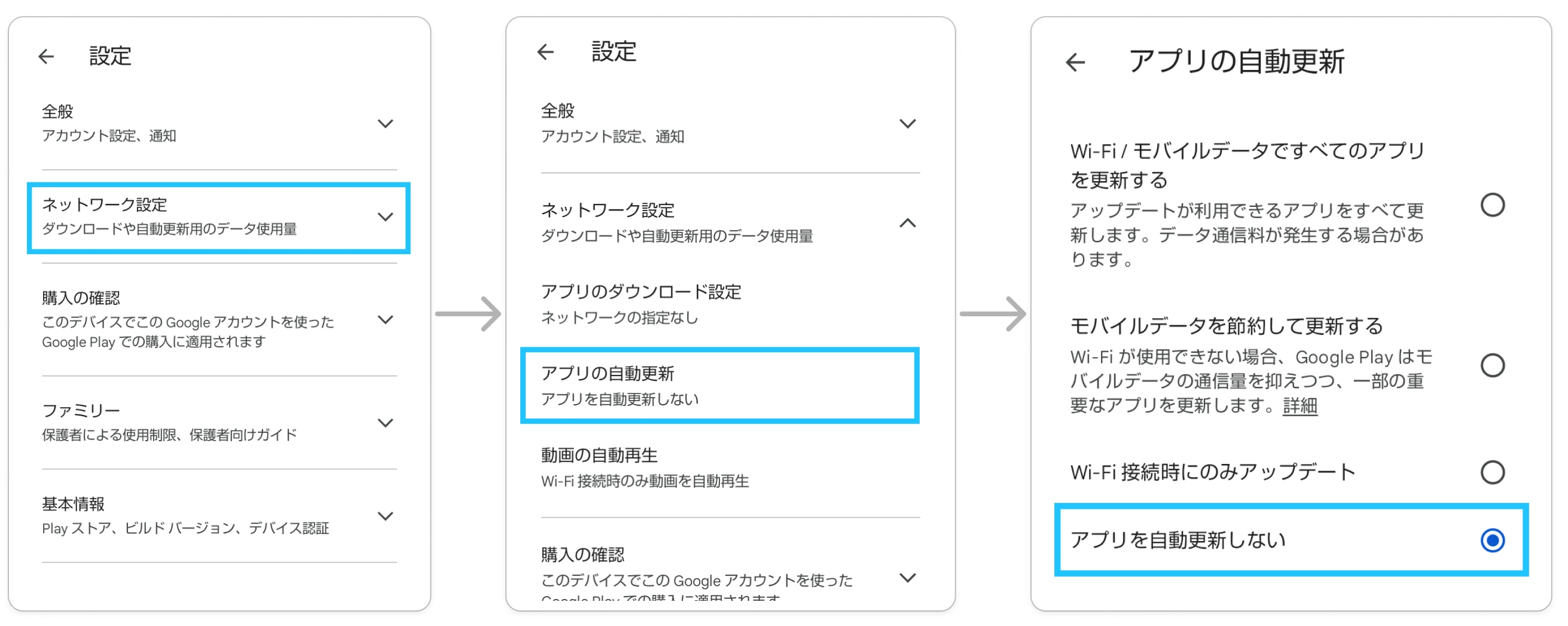
① 「設定」>「App Store」を開く
② 「自動ダウンロード」の項目にある「アプリ」と「アプリのアップデート」をオフにする
これで、iPhone アプリ自動更新オフの設定も完了し、OS・アプリともにユーザー自身が任意のタイミングで更新を選べる環境が整います。
なぜ勝手に更新される?オフにしたはずなのにアップデートが走る3つの盲点
「自動更新をオフにしたはずなのに、朝起きたらアップデートされていた」という声が知恵袋やSNS上で頻繁に見受けられます。iOS更新 勝手に行われる理由を検証すると、設定の盲点とも言える3つの原因が浮かび上がってきます。
盲点1:過去にダウンロードされた更新ファイルがストレージに残っている
「自動インストール」だけをオフにし、「自動ダウンロード」をオンにしていた時期があると、すでに数GBに及ぶiOSのインストーラがiPhone内部に保存されている状態になります。この状態のまま充電器に接続しWi-Fi環境下に置かれると、画面上に「今夜アップデートしますか?」といったポップアップが頻繁に出現し、パスコード入力時に無意識に夜間自動アップデート解除を逃して承認してしまうケースが多発しています。
【対処法:残存ファイルの削除手順】
「設定」>「一般」>「iPhoneストレージ」を開き、一覧から「iOS 1X.X(バージョン名)」を探して「アップデートを削除」を実行してください。ストレージからインストーラ本体を消去することで、意図しないインストールのトリガーを根本から断つことができます。
盲点2:ポップアップ表示への「後で通知」やパスコード入力による誤承認
Appleはセキュリティ維持のため、未適用のアップデートがある端末に対して定期的に通知を表示します。この通知に対して「夜間にインストール」を選択したり、画面ロック解除のつもりで更新承認用のパスコードを入力してしまうと、その日の深夜にWi-Fi接続時 自動更新 停止の制御をすり抜けて更新が実行されてしまいます。
盲点3:企業・学校用の構成プロファイル(MDM)による強制配信
会社支給の端末や、学校指定のプロファイルがインストールされているiPhoneの場合、管理者側がリモートでOSバージョンを一括管理しているケースがあります。この場合、個人の端末設定でオフにしていても、管理サーバー側のスケジュールに従ってアップデートが強制適用されることがあります。
【実態検証】利用者の生の声とiOSバージョンを維持する理由
ネット上のコミュニティやIT系掲示板では、「安定性を重視してあえて最新バージョンへの即時更新を避ける」というユーザーが一定数存在します。なぜ彼らは最新機能を享受できるアップデートを意図的に見送るのでしょうか。現場の実態をリサーチすると、明確なiOSバージョン維持 理由が浮き彫りになります。
SNSやフォーラムに寄せられたリアルな声を分析すると、主な要因は以下の3点に集約されます。
① 愛用アプリ・ゲームの互換性トラブル回避
「大型アップデート直後に音ゲーを開いたら、同時押しが反応しなくなった」「仕事で使っている勤怠管理アプリがクラッシュして開かない」といった報告は、毎年の恒例現象となっています。デベロッパー側の最適化が完了するまで、数週間から数ヶ月の様子見期間を設けるのがヘビーユーザーの自衛策となっています。
② バッテリー消費の急増や端末の発熱防止
メジャーアップデート直後は、システム内部で Spotlight のインデックス再構築や写真の機械学習処理がバックグラウンドで集中的に実行されます。これにより一時的に「バッテリーの減りが異様に早い」「本体が熱くなる」といった現象が発生するため、日中の稼働時間を最優先するビジネスパーソンから敬遠される傾向があります。
③ 慣れ親しんだUI・操作感の維持
キーボード配列の微細な変更や標準ブラウザ(Safari)のタブ配置変更など、使い勝手の変化による作業効率低下を嫌う層が、安定したバージョンに留まる選択をしています。
【徹底比較】手動管理 vs 自動アップデート|失敗しない判断基準
アップデートの自動化と手動管理には、それぞれトレードオフが存在します。メリットとiOSアップデート デメリットを客観的データに基づいて比較整理しました。
| 項目 | 手動管理(自動オフ) | 自動アップデート(オン) | 編集部の見解・評価 |
|---|---|---|---|
| アプリの動作安定性 | 極めて高い(不具合情報を確認後に更新可能) | リスクあり(未対応アプリが停止する可能性) | ゲームや業務アプリ多用者は手動管理が圧倒的に有利 |
| セキュリティ防御力 | ユーザーの管理能力に依存(放置すると脆弱化) | 最高水準(ゼロデイ脆弱性に即時対応) | 手動派もマイナー修正(x.x.1等)は速やかに適用すべき |
| ストレージ容量の圧迫 | 回避可能(更新ファイルのDLを阻止) | 数GBの一時ファイルを自動消費 | 容量が逼迫している64GB/128GB端末では手動が安全 |
| 管理にかかる手間 | 月1〜2回の情報収集と手動実行が必要 | 完全放置で運用可能 | リテラシーや生活スタイルに応じた使い分けが不可欠 |
アップデートしてしまったiOSを元に戻すことは可能か?
「勝手にアップデートされてしまったので、以前のバージョンに戻したい」という相談も多く寄せられます。しかし結論から言うと、iPhone 自動アップデート 戻す方法(ダウングレード)には極めて厳しい技術的制約が存在します。
Appleは新バージョンのリリース後、通常1週間から数週間程度で旧バージョンの「SHSH(デジタル署名)」の発行を停止します。署名が停止された旧iOSへは、PC(MacやWindowsのiTunes/Finder)を使用してもダウングレードすることがシステム上不可能になります。
また、仮に署名が有効な期間内であっても、ダウングレードを実行するには端末の完全初期化が必要となります。さらに、新バージョンで作成したiCloudやPCのバックアップデータは、旧バージョンのOSには復元できない仕様になっているため、事実上「アップデート前のバックアップ」を保持していない限り元の環境には復元できません。
この不可逆性こそが、事前の自動アップデート停止設定が強く推奨される最大の理由です。
【プロの結論】おすすめできる人・慎重になるべき人の判断基準
デジタル環境の自立性を保つ観点から、自動アップデートのオン・オフは以下の基準で判断することをおすすめします。
【自動アップデートをオフにすべき人(手動管理向き)】
・精密な操作が求められるゲーム(音ゲー・FPS等)を日常的にプレイしている人
・金融機関、医療、社内認証など特殊な業務アプリをiPhoneで利用している人
・端末ストレージの空き容量が常に数GB前後と少なく、予期せぬ容量不足を避けたい人
・アップデート情報のニュースや不具合報告を定期的にチェックする習慣がある人
【自動アップデートをオンのままにすべき人】
・IT設定やニュースの確認が苦手で、アップデート作業をつい数ヶ月以上放置してしまう人
・日常の連絡(LINE・電話)や一般的なWeb閲覧・動画視聴がメイン用途の人
・フィッシング詐欺や不正アクセスなどのセキュリティリスクを最小限に抑えたい人
【iphone 自動 アップデート オフ】に関するよくある質問(FAQ)
Q1:自動アップデートをオフにすると、セキュリティ面で危険ですか?
A1:アップデートを長期間放置すると既知の脆弱性が放置されるため危険性が高まります。ただし、自動更新をオフにしても手動で更新することは可能です。主要アプリの動作報告を確認した上で、リリースから1〜2週間後に手動で適用する運用を行えば、セキュリティと安定性を両立できます。
Q2:勝手にダウンロードされたiOSの更新ファイルを削除する方法は?
A2:「設定」>「一般」>「iPhoneストレージ」を開き、App一覧の中から「iOS 1X.X」という項目を探してタップします。詳細画面で「アップデートを削除」を選択すれば、端末からインストーラが消去され、勝手なインストールを防止できます。
Q3:アプリの自動更新だけをオフにして、iOSだけを更新することは可能ですか?
A3:可能です。「設定」>「App Store」内の「アプリのアップデート」をオフにしておけば、アプリは手動更新のまま、iOS本体のみを「設定」>「一般」>「ソフトウェアアップデート」から随時手動で更新できます。
Q4:Wi-Fiに接続しただけで勝手にアップデートが始まってしまいますか?
A4:「iOSアップデートをダウンロード」がオンになっていると、Wi-Fi接続時かつ充電中に自動でファイルがダウンロードされます。これを防ぐには、「設定」>「一般」>「ソフトウェアアップデート」>「自動アップデート」でダウンロード設定自体をオフにする必要があります。
まとめ:2026年最新のiPhone設定で快適なデジタルライフを
スマートフォンは今や個人の生活インフラであり、業務の基幹ツールでもあります。OSのアップデートは機能向上やセキュリティ強化をもたらす重要なプロセスですが、意図しないタイミングでの適用は思わぬ実害を生みかねません。
今回ご紹介した2026年最新 iPhone設定まとめの手順に沿って、本体とアプリの自動更新を適切にコントロールし、予期せぬ不具合やトラブルからご自身のデバイスを守りましょう。「自動化に任せきりにせず、アップデートのタイミングを自ら選ぶ」ことこそが、iPhoneをストレスフリーに使い続けるための最も確実な防衛策です。 (出典: iphone 自動 アップデート オフ(Yahoo!ニュース))
Webメディアの編集およびコンテンツ作成に従事。正確で質の高い情報発信を心掛けています。
