【2026最新】LINEグループの作り方完全ガイド!通知の真相と招待術
家族の連絡網からサークルの連絡、職場のプロジェクト進行まで、円滑な連絡手段として定着しているLINEグループ。2026年最新仕様のLINEアプリでは、インターフェースの洗練やプライバシー保護機能のアップデートが重ねられ、グループ作成やメンバー招待の手順もよりシンプルかつ安全に進化しています。
一方で、「グループを作成した瞬間に相手へ通知が届いて気まずくならないか」「友だち登録していない相手をグループに追加できるのか」といった疑問や不安を抱える利用者は少なくありません。本稿では、迷わずできるLINEグループ作成手順から各種招待方法のテクニック、作成時の通知の挙動、そしてトラブルを未然に防ぐ運用リテラシーまでを徹底検証して分かりやすく解説します。
📌 【この記事の重要ポイントまとめ】
- 要点1:2026年最新仕様のグループ作成は「トーク一覧画面」または「ホーム画面」からわずか3ステップで完了する。
- 要点2:作成時に相手へ届く通知は招待方法や端末設定で異なり、「友だちをグループに自動追加」設定の有無で参加フローが変化する。
- 要点3:QRコードやリンクを活用すれば友だち未登録者も招待可能だが、LINEグループには管理者権限が存在しないため運用ルール設計が必須。
【2026年最新仕様】LINEグループ作成手順の完全ステップ
スマートフォン版LINEにおけるLINEグループ作成手順は、直感的な操作で進められるように設計されています。まずは基本となる立ち上げの流れをステップ順に確認していきましょう。
ステップ1:作成画面を開く
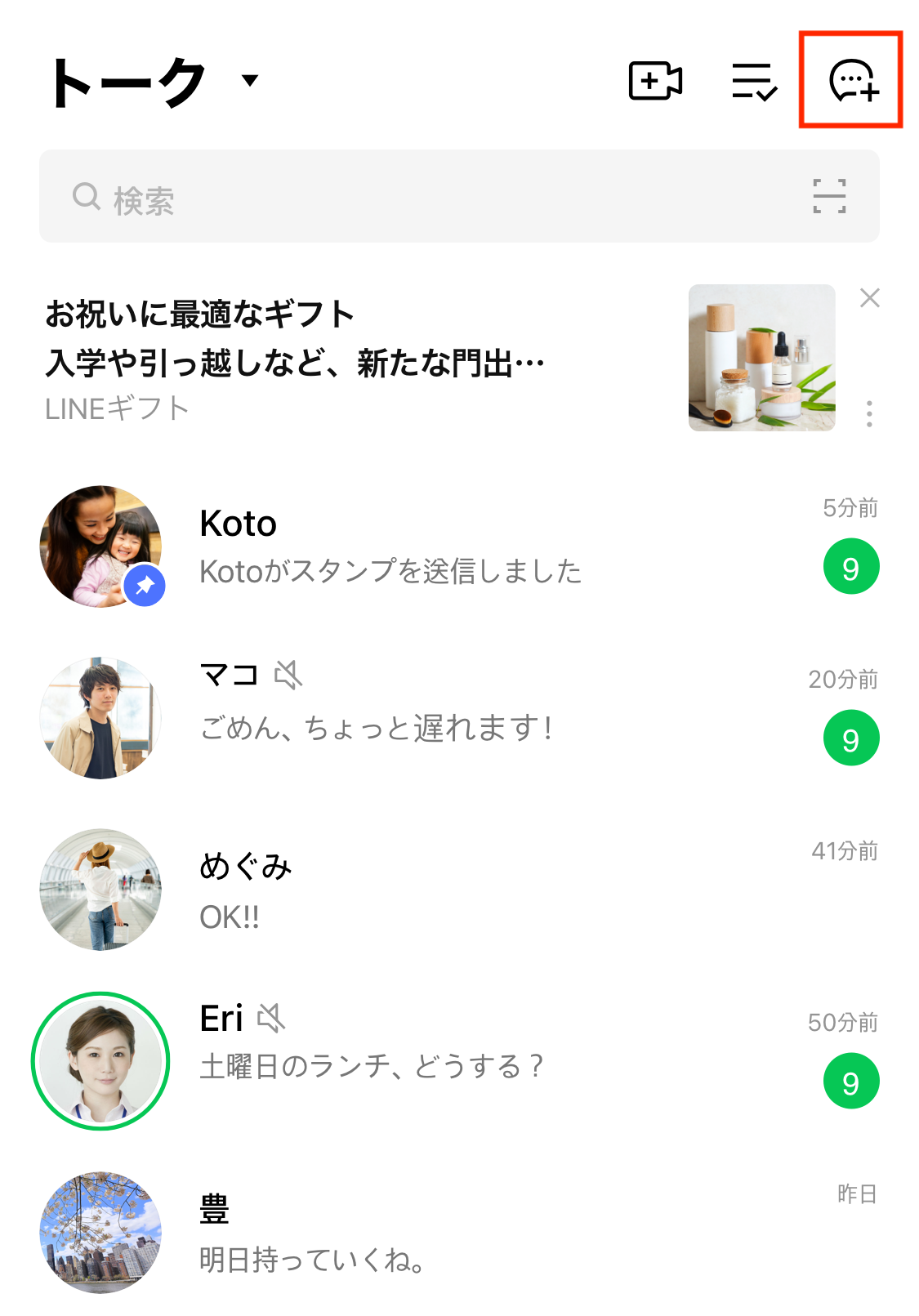
LINEアプリを起動し、「トーク」タブの右上にあるメッセージアイコン(吹き出しに「+」マーク)、または「ホーム」タブの「グループ」項目横にある「+」アイコンをタップし、「グループ作成」を選択します。
ステップ2:初期メンバーの選択
友だちリストが表示されるため、グループに追加したい相手にチェックを入れます。この段階で誰も選択せずに「次へ」をタップすれば、自分1人だけのグループを作ることも可能です。自分専用のメモ帳やファイル一時保管場所として活用する場合もこの手順で行えます。
ステップ3:グループ名とアイコン画像の設定
グループのタイトルとなる「グループ名」(最大50文字)を入力し、必要に応じてプロフィール画像を設定します。設定後、画面右上にある「作成」ボタンをタップすればグループの立ち上げが完了します。なお、グループ名変更やアイコンの差し替えは作成後も自由に行えます。
作成時の通知真相|相手にどう表示される?バレるタイミングを検証
グループを新規作成する際、多くのユーザーが気にするのが「作成ボタンを押した瞬間に相手へプッシュ通知が飛ぶのか」という点です。編集部による実機検証データに基づき、相手側の画面で起きる通知の真相を整理しました。
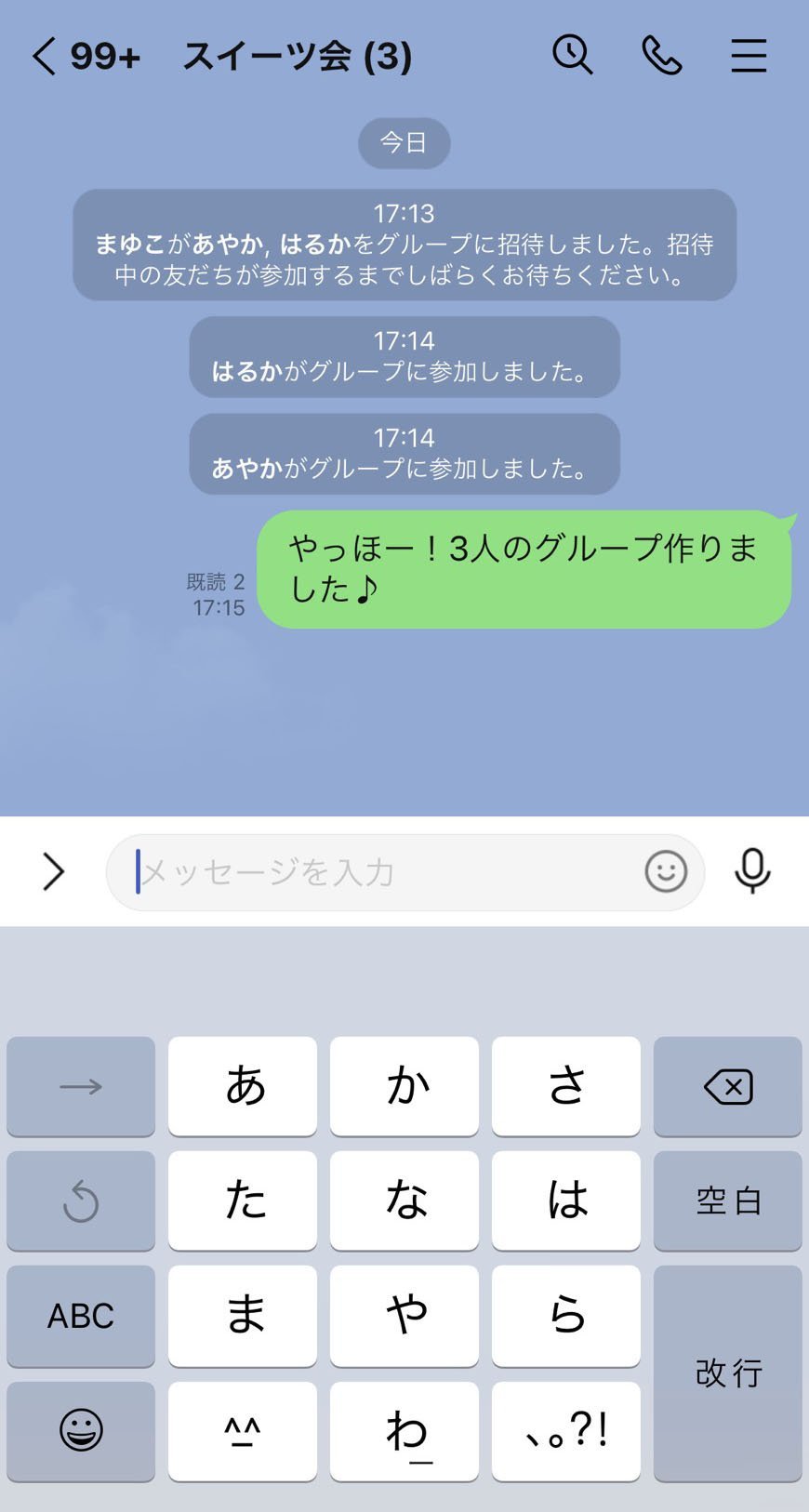
結論から言えば、グループを作成して友だちを招待した瞬間、相手のLINEには「〇〇があなたをグループに招待しました」という通知が届きます。サイレントでグループを作成して後から驚かせる、といった演出は仕様上難しく、招待された側には即座に伝わる仕組みになっています。
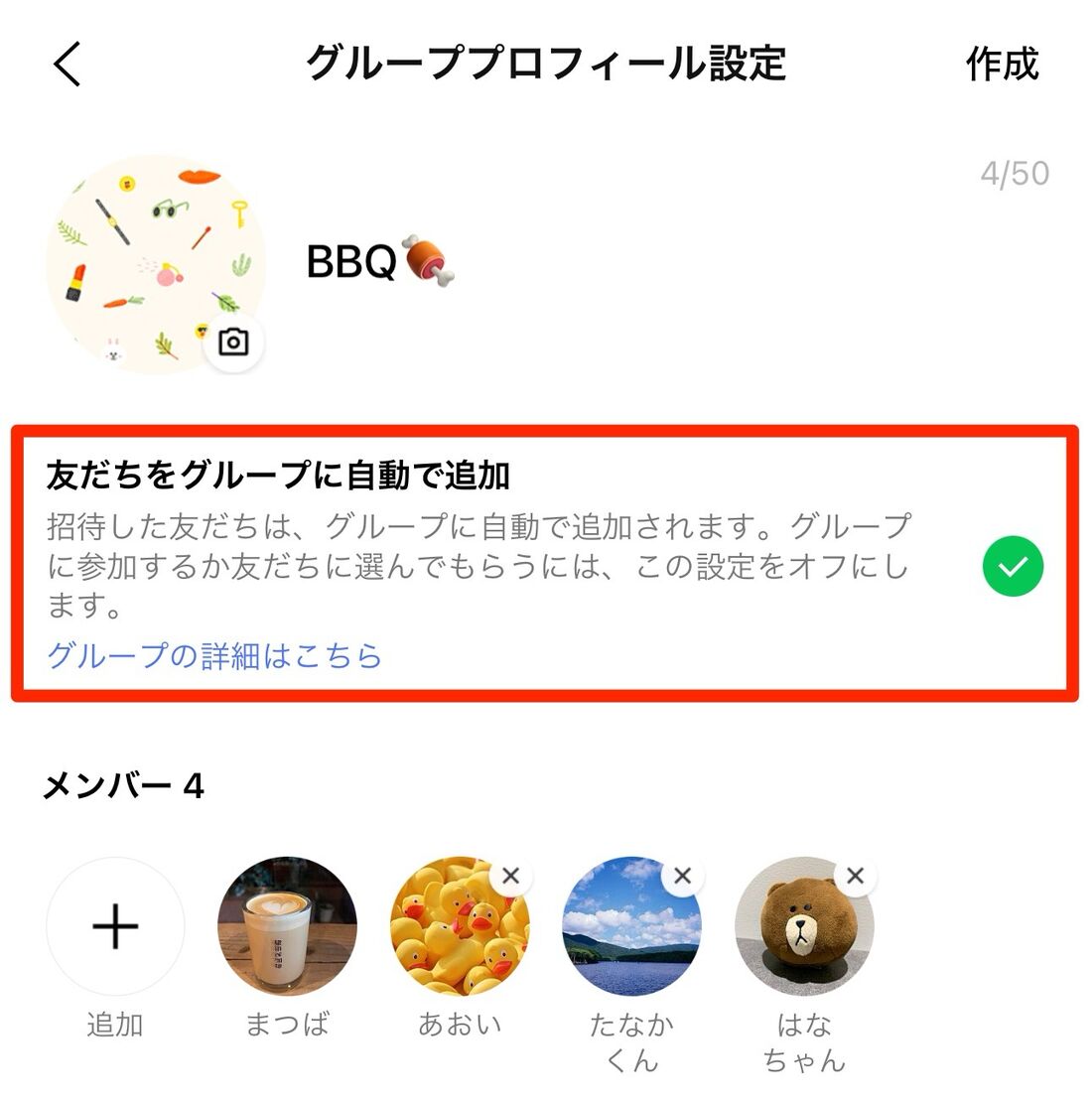
ただし、参加フローには設定によって明確な違いが存在します。LINEには「自動参加設定(友だちをグループに自動追加)」という機能があり、この挙動によって相手側の体験が変わります。
「友だちをグループに自動追加」が有効になっている場合、招待された側は「参加/拒否」の確認ボタンを押すことなく、即座にトークルームの正規メンバーとして組み込まれます。一方、この設定をオフにして作成した場合は、相手に招待状が届き、相手自身が「参加」をタップするまではメッセージの送受信が開始されません。深夜の作成時や、相手に無理な参加圧力をかけたくないシーンでは、配慮を持った作成タイミングの選定が求められます。
【多彩な招待方法】友だち以外を追加するQRコード・リンク作成術
グループを作った後から新しいメンバーを呼びたい場合や、そもそもLINEで友だち登録していない人をグループへ迎え入れたいケースも多々あります。状況に応じたLINEグループ招待方法を使いこなすことで、連絡網の構築は大幅にスムーズになります。
1. 友だちリストから直接招待する
最もオーソドックスな手法です。グループのトークルーム右上にあるメニュー(≡)から「招待」をタップし、友だちリストから対象者を選んで「招待」を押します。
2. LINEグループリンク作成とQRコード招待
連絡先を交換していない相手や、社内チャットツール(SlackやTeams)、イベントの案内メール等を通じて一括招待したい場合に絶大な威力を発揮するのが、QRコード招待およびLINEグループリンク作成の機能です。
グループメニューの「招待」画面上部にある「QRコード」や「招待リンク」をタップすると、そのグループ専用のURLやQRコードが生成されます。これをコピーしてメールやSNSで共有すれば、受け取った相手はリンクをワンタップ、またはコードを読み取るだけでグループへの参加申請画面へ遷移できます。これが実質的な友だち以外を追加する方法となります。
注意点として、招待リンクやQRコードは誰でもアクセス可能な状態になるリスクを孕んでいます。関係のない第三者の流入を防ぐため、招待が全員完了した後は「QRコードを更新」または「リンクを再生成」して、古いURLを無効化しておくのがセキュリティ上の鉄則です。
【徹底比較】グループLINE・複数人トーク・オープンチャットの違い
LINE内で複数人とコミュニケーションを取る手段には、通常の「グループLINE」のほかに、過去の仕様から統合された機能や「オープンチャット」が存在します。目的に応じて最適な形式を選択できるよう、主要な違いを比較表にまとめました。
| 項目 | 通常のLINEグループ | オープンチャット | 複数人トークとの違い(旧仕様) |
|---|---|---|---|
| 参加上限人数 | 最大500人 | 最大5,000人(拡張可能) | グループ機能へ完全統合済 |
| 匿名性・プロフィール | 本アカウントの名前・画像 | 部屋ごとに別名・別アイコン可 | 本アカウント表示 |
| 過去ログ閲覧 | 参加前の履歴は閲覧不可 | 参加前のトーク履歴も閲覧可能 | 閲覧不可 |
| 管理者権限 | なし(全員が同等権限) | あり(追放・NGワード設定等) | なし |
| 編集部の推奨用途 | 家族、親しい友人、信頼できる職場 | 趣味のコミュニティ、大規模イベント | グループ作成機能に一本化 |
かつて存在した「複数人トーク」はアルバムやノート機能が使えず不便でしたが、現行仕様ではグループ機能へ一本化され、誰もがノートやアルバム、日程調整機能をフル活用できるようになりました。一方、オープンチャットとの違いにおいて最大のポイントは「匿名性」と「管理者権限」の有無にあります。身元を明かしたくない大規模コミュニティでは、通常のグループではなくオープンチャットを選択するのが賢明です。
【実態検証】勝手に追加されるトラブルと「管理者権限」不在の落とし穴
SNSや相談掲示板で後を絶たないのが、勝手に追加されるトラブルや、グループ内での人間関係の摩擦です。これらの根本原因は、LINEグループ特有の「完全フラットな権限構造」にあります。
通常のLINEグループには、作成者であっても特別な「管理者権限」が与えられません。すなわち、メンバー全員がまったく同じ権限を持つことになります。この仕様により、以下のような現場トラブルが報告されています。
- あるメンバーが勝手に別の知人をグループに招待してしまう
- 意見が対立した際に、特定のメンバーを意図的にグループから強制退会(キック)させる
- 悪ふざけや誤操作でグループ名やアイコン画像が勝手に書き換えられる
こうした構造的リスクを回避するためには、グループ作成時に「メンバー追加時は一言声をかける」「不用意に名前を変えない」といった暗黙の了解を冒頭にアナウンスしておくことが極めて有効です。
また、不要になったグループから離脱したい場合のLINEグループ退会方法は、メニュー(≡)の最下部にある「退会」をタップするだけです。ただし、トーク画面に「〇〇が退会しました」と必ずシステムメッセージが残るため、角を立てたくない場合は「連絡業務が終了したため退出します」と一言添えてから抜けるのが大人のSNSマナーと言えます。
【プロの結論】利用シーン別の最適な選択基準と心理的バウンダリー
人間関係の心理学において、過度な連絡の強制やプライベート領域への侵食は「心理的バウンダリー(境界線)」の侵害を引き起こし、いわゆる「SNS疲れ」やグループ内の不協和音を生み出します。LINEグループを立ち上げる際は、相手との関係性と目的に応じた適切なプラットフォーム選択が不可欠です。
LINEグループ作成が向いているケース
- 家族や親族の連絡網:アルバムでの写真共有やノートでの重要事項ストックが役立つ環境。
- 信頼関係が構築された友人・小規模プロジェクト:お互いに連絡先を知っており、フラットな議論が成立する関係性。
- 期限付きの幹事・イベント連絡:日程調整や一時的な情報伝達を行い、終了後に速やかに解散できる用途。
慎重に検討すべき・オープンチャット等を選ぶべきケース
- 参加者同士が初対面の大規模集会:個人のLINEアカウントが全員に開示されてしまうため、プライバシー保護の観点からオープンチャットが推奨されます。
- 厳格な規律やモデレーションが必要な組織:管理者による投稿削除や強制退出権限が必要な場合は、DiscordやSlack、LINEオープンチャットの活用が安全です。
【グループ line 作り方】に関するよくある質問(FAQ)
Q1:LINEグループを作成すると、招待した相手にすぐ通知されますか?
A1:はい。グループ作成と同時に招待を送ると、相手側の端末にプッシュ通知やバッジ表示で「グループへの招待」が通知されます。サイレントで作成することはできません。
Q2:友だち登録していない人をLINEグループに追加することはできますか?
A2:可能です。グループのメニュー内にある「招待」から「QRコード」または「招待リンク」を発行し、メールや他社チャットツールなどで共有することで、友だち未登録の相手もグループへ招待できます。
Q3:後からグループ名やプロフィール画像を変更すると、メンバーに通知されますか?
A3:プッシュ通知は飛びませんが、トークルーム内のタイムライン上に「〇〇がグループ名を変更しました」という履歴が全員に表示されます。
Q4:グループの「作成者」は他のメンバーを勝手に退会させられないように保護されますか?
A4:保護されません。通常のLINEグループには管理者権限の概念がなく、作成者も後から参加したメンバーも対等の権限を持ちます。そのため、誰でも他のメンバーをグループから削除(退会)させることができてしまいます。
Q5:自分1人だけのLINEグループを作るメリットは何ですか?
A5:写真やメモ、URL、PDFファイルなどを自分宛てに保存するプライベートなストレージとして活用できます。ノートやアルバム機能も通常のグループ同様に使用可能です。
まとめ:スムーズなグループ作成とストレスフリーな運用のために
LINEグループの立ち上げは、手順さえ把握していれば数十秒で完結する手軽な機能です。しかし、その手軽さゆえに「招待通知のタイミング」や「権限構造の違い」を知らずに運用すると、思わぬ誤解やコミュニケーショントラブルに発展することもあります。
本稿で紹介した最新の作成手順、リンクやQRコードを用いたスマートな招待方法、そして適切な心理的距離感を意識した運用ルールを活用し、ストレスフリーで快適なグループコミュニケーションを実現してください。 (出典: グループ line 作り方(Yahoo!ニュース))
Webメディアの編集およびコンテンツ作成に従事。正確で質の高い情報発信を心掛けています。
