Chromebook画像保存の完全手順!右クリックや保存先の悩みを解決
WindowsやMacからChromebookに乗り換えた際、多くのユーザーが最初に直面するのが「Web上の画像がうまく保存できない」「右クリックのボタンが見当たらない」「キャプチャしたスクリーンショットがどこに消えたかわからない」という操作の戸惑いです。教育現場のGIGAスクール端末からビジネスシーンまで普及が進んだ現在でも、ChromeOS独特の操作体系に頭を抱える声は後を絶ちません。
Chromebookの画像保存は、タッチパッドの固有ジェスチャーやキーボードショートカット、そしてGoogleドライブとの連携構造さえ把握すれば、従来のPC以上に素早く快適に行えます。右クリックが効かない原因から保存先フォルダの確認手順、スマホへのスムーズな共有方法まで、迷わず実践できる確実な解決策を体系的に解説します。
📌 【この記事の重要ポイントまとめ】
- 要点1:Chromebookの画像保存は「2本指タップ」での右クリックや「Ctrl + ウィンドウ切り替えキー」によるキャプチャで瞬時に完了する。
- 要点2:保存されたファイルはローカルの「ダウンロード」フォルダまたは直結された「Googleドライブ」へ自動格納される。
- 要点3:保存できないトラブルの主因はWebP等の特殊なファイル形式や端末の容量上限、管理者権限の制限であり、適切な回避手順で確実に解決できる。
【基本と即効技】ChromebookでWeb画像をサクッと保存する3つの方法
ChromebookでWebサイトを閲覧中に気に入ったイラストや写真を保存する場合、操作方法は大きく分けて3つ存在します。マウスが手元になくても、標準のタッチパッド操作だけで完結する点が特徴です。
最も基本となるのが、タッチパッドを活用したChromebook タッチパッド 2本指タップです。一般的なノートPCのような右クリック専用の物理ボタンが存在しないChromebookでは、2本の指で軽くタッチパッドを同時にタップ(または押し込み)することでコンテキストメニューを呼び出します。メニュー内から「名前を付けて画像を保存」を選択すれば、即座にローカル環境へ保存処理が走ります。
2本指操作が苦手な場合は、キーボードの「Altキー」を押しながらタッチパッドを1本指でクリックする方法が有効です。Windowsの右クリックと全く同じ挙動をするため、従来のPC操作に慣れたユーザーでも違和感なくChromebook 右クリック 画像保存を実行できます。
画面がタッチパネルに対応している2in1タイプの端末であれば、保存したい画像を画面上で「長押し」するだけでメニューが表示されます。状況に応じてタッチパッド、キーボード併用、タッチ操作を使い分けることで、Chromebook Web画像 保存の作業効率は劇的に向上します。

【画面保存の決定版】スクリーンショットのショートカットと保存先の全貌
Webサイト全体のレイアウトや動画の一場面、オンライン会議のスライドをそのまま残したい場合は、画面キャプチャ(スクリーンショット)機能が活躍します。専用ソフトをインストールすることなく、標準のChromebook 画像保存 ショートカットで柔軟なキャプチャが可能です。
画面全体を一瞬で保存したいときは「Ctrl + ウィンドウ表示キー(最上段の四角に縦線2本が並んだアイコン)」を同時に押します。画面の一部分だけを範囲選択して保存したい場合は「Ctrl + Shift + ウィンドウ表示キー」を押すことで、直感的な切り抜きツールが起動します。
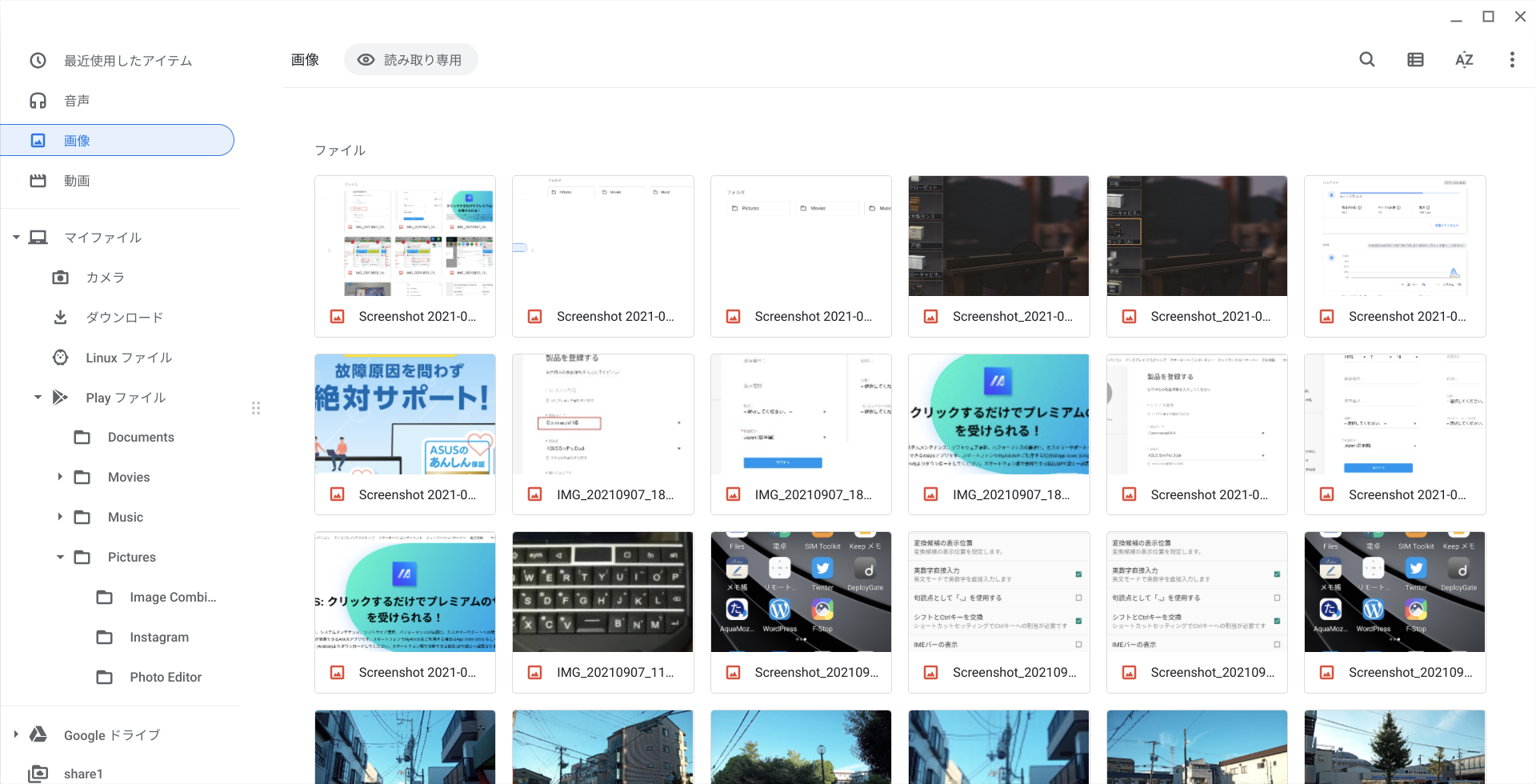
撮影した画像を探す際に「Chromebook スクリーンショット 保存先が見当たらない」「Chromebook ダウンロード フォルダ どこにあるのか」と迷う初心者は少なくありません。保存されたデータは、ランチャー(画面左下の丸いアイコン)内にある標準の「ファイル」アプリを開き、左メニューの「マイファイル」>「ダウンロード」フォルダ内にタイムスタンプ付きのPNGファイルとして蓄積されています。
キャプチャ直後には画面右下にプレビュー通知が表示され、「クリップボードにコピー」や「編集」を即座に選択できます。チャットツールやドキュメントに貼り付けるだけであれば、保存フォルダを開く手間すら省ける仕様となっています。
保存した画像はどこへ?ファイルアプリとGoogleドライブの連携設計
Chromebookにおけるファイル管理の要となるのが、標準搭載の「ファイルアプリ」です。従来のOSと決定的に異なるのは、端末内のローカルストレージとクラウドストレージがシームレスに統合されている点にあります。
ローカルに保存した写真やイラストは、Chromebook ファイルアプリ 保存の階層構造を通じていつでも確認できます。画像ファイルをダブルクリックすれば標準のギャラリーアプリが立ち上がり、トリミングや明るさ調整、注釈の追加といった軽微な加工も単体で完結します。
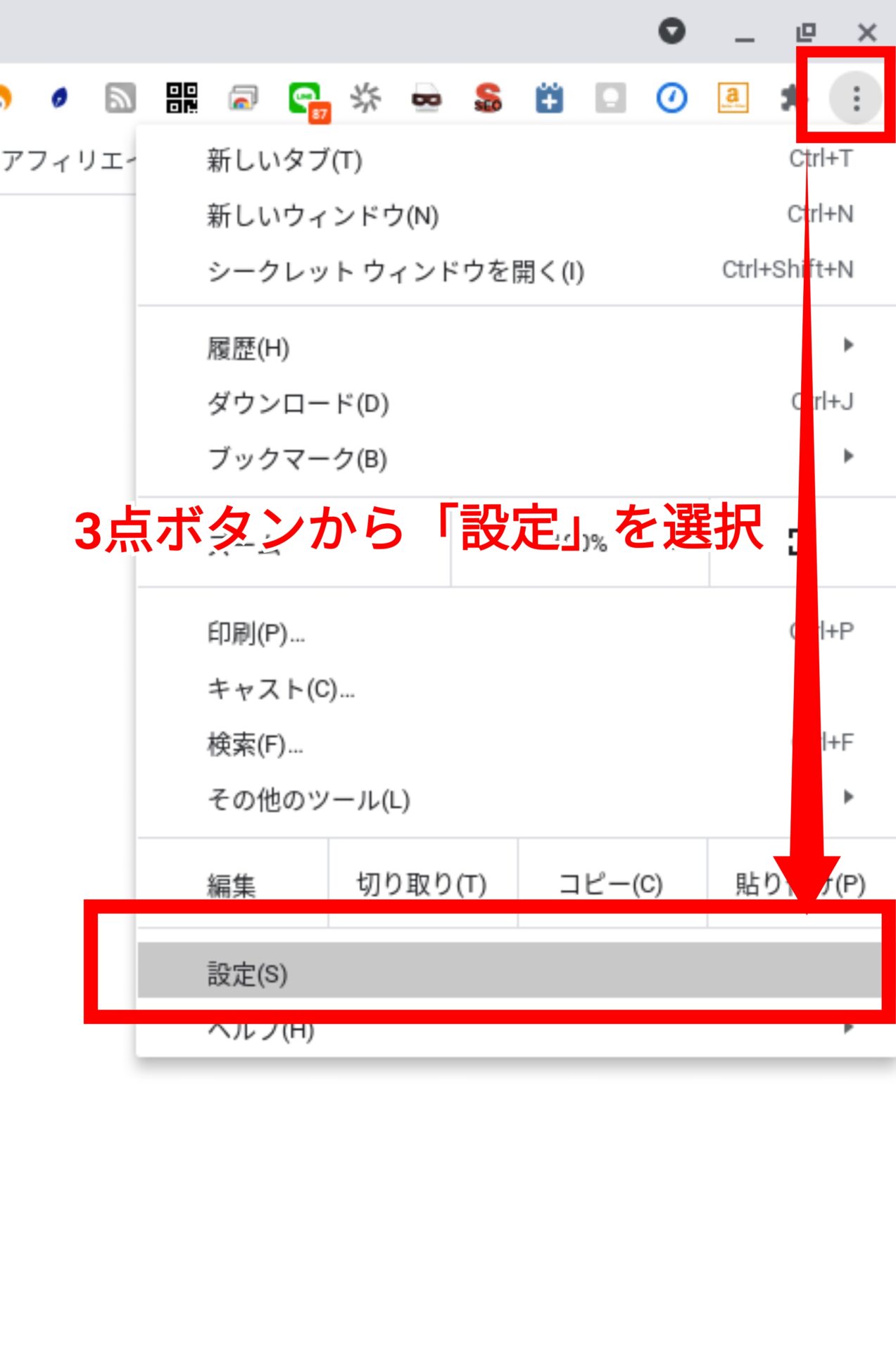
端末の紛失や故障リスクに備えるなら、Googleドライブ 画像保存 Chromebookの連携設定を活用するのが鉄則です。Chromeブラウザの「設定」>「ダウンロード」項目から、デフォルトの保存先を「ダウンロード」フォルダから「Googleドライブ」内の特定フォルダへ変更しておけば、保存した瞬間にクラウド上へバックアップが完了します。
さらに、作成した画像や保存した写真をスマートフォンへ送りたいときは、AndroidやiOSとの連携機能が威力を発揮します。Android端末であれば「Quick Share(旧Nearby Share)」を利用してワイヤレスで瞬時に転送できるほか、Googleフォトやドライブを経由させることで、Chromebook 画像保存 スマホ 共有はケーブルレスで完了します。
【実態検証】「画像保存ができない」5大原因とプロが教える突破術
現場のサポート窓口やSNSのコミュニティで頻繁に報告される「Chromebook 画像保存 できない」というトラブル。その背景には、OSの不具合ではなく、Web側の技術仕様や端末固有の制限が関係しています。
| 発生しているトラブル | 主な原因・背景データ | 標準的な影響度 | 編集部の推奨解決策 |
|---|---|---|---|
| 右クリックメニューが出ない | WebサイトのJavaScriptコピーガード保護 | 閲覧サイトに依存 | 部分スクリーンショット(Ctrl+Shift+ウィンドウキー)でキャプチャ |
| WebP形式で開けない | 次世代画像フォーマットの普及(軽量化目的) | Web画像全体の約6割 | Chrome拡張機能やオンライン変換でJPG/PNGへ形式変更 |
| 保存ボタンが反応しない | 本体ストレージ(eMMC/UFS)の残量枯渇 | ストレージ残量1GB未満時 | 不要なオフラインファイルの削除またはGoogleドライブへ退避 |
| 保存先が見つからない | ブラウザ設定による保存先フォルダの指定ミス | 初期設定変更時 | ブラウザ設定で「保存前に各ファイルの保存場所を確認する」をON |
| ファイル操作が禁止されている | 学校・企業組織によるポリシー管理制限 | GIGA端末・社給端末 | 組織の管理者に権限変更を申請(個人側での解除は不可) |
特に近年増加しているのが「保存した画像がWebP形式になっていて他のアプリで使えない」というケースです。このような場合は、Chromebook 画像 形式 変更を支援する拡張機能(「Save image as Type」など)を導入するか、標準のギャラリーアプリで開いて別名保存を行うことで、手軽にJPGやPNG形式へと変換できます。
一般に知られていない盲点とネットの誤解|ローカル保存の落とし穴
Chromebookを使いこなす上で絶対に知っておくべき重大な事実があります。それは「Chromebookのローカル保存(マイファイル・ダウンロード)は一時保管場所である」という根本的な設計思想です。
ネット上の情報では「大容量モデルならローカルに写真をどんどん溜め込んでも安心」と語られることがありますが、これは明確な誤解です。ChromeOSは本体の空き容量が極端に逼迫した場合、システムの安定稼働を最優先するため、ローカルのダウンロードフォルダ内にある古いファイルから自動的に完全消去する仕様を備えています。
さらに、万が一のシステム不具合で「Powerwash(工場出荷時リセット)」を実行した場合、ローカルストレージのデータは完全に消滅します。思い出のデジカメ写真や業務上不可欠な画像資産のChromebook 写真 保存方法としては、ローカルだけに頼る運用は極めて危険です。日常的にGoogleドライブや外付けSSD、Googleフォトへの同期を習慣づけることが自己防衛につながります。
【プロの結論】おすすめできる人・慎重になるべき人の判断基準
Chromebookにおける画像保存やファイル管理のワークフローは、これまでのWindows的な「Cドライブに階層フォルダを作って大量のローカルデータを溜め込む」という固定観念を脱却できるかどうかが快適さの分かれ目となります。
▼ Chromebookの画像管理に極めて向いている人
- 日頃からGoogleドキュメント、スプレッドシート、Googleフォトなどのクラウドサービスを主軸に使っている人
- 画面キャプチャをチャットツール(SlackやLINE WORKS)へ即座に貼り付ける作業が多いビジネスパーソン
- 複数台のPCやスマートフォン間を行き来し、どの端末からでも同じ画像へ即アクセスしたい人
▼ 従来のPC運用を見直すか慎重な検討が必要な人
- 一眼レフのRAWデータなど、1枚あたり数十MB〜数百MBの重い画像データをオフライン環境で何千枚もローカル保存したい人
- ローカルストレージ内に複雑なフォルダツリーを構築し、手動で厳密にファイルを分類・管理したい人
- ネット環境が極めて不安定な場所でのみ作業を行い、クラウド同期を一切使えない人
【chromebook 画像 保存】に関するよくある質問(FAQ)
Q1:マウスを接続していなくても右クリックで画像保存できますか?
A1:問題なく可能です。タッチパッドを「2本の指で同時に軽くタップ」するか、「Altキーを押しながらタッチパッドをクリック」することで右クリックメニューが表示され、画像の保存が選択できます。
Q2:保存したはずの画像が「ダウンロード」フォルダに見当たりません。どこを探せばよいですか?
A2:ブラウザの設定で保存先がGoogleドライブに変更されている可能性があります。ランチャーから「ファイル」アプリを開き、左メニューの「Googleドライブ」>「マイドライブ」を確認してください。また、ブラウザの「設定」>「ダウンロード」で現在の保存先パスを確認できます。
Q3:Webサイトの画像が「WebP」という形式で保存され、他の機器で開けません。どうすれば良いですか?
A3:Chromeウェブストアから「Save image as Type」などの拡張機能をインストールすることで、保存時に最初からJPGやPNGを指定してダウンロードできるようになります。すでに保存済みの画像は、オンラインの画像変換サービスやファイル変換ツールを利用して形式を変更できます。
Q4:保存した画像をAndroidスマホにすぐ送るにはどうすればいいですか?
A4:Chromebookの「ファイル」アプリで対象の画像を右クリックし、「共有」>「Quick Share」を選択すると、近くにあるAndroidスマホへ直接ワイヤレス転送できます。また、Googleドライブに保存してスマホ側のアプリから開く方法も確実です。
まとめ:クラウドとローカルを使い分けて画像保存をマスターしよう
Chromebookでの画像保存は、操作の仕組みとクラウド連携のルールさえ掴んでしまえば、拍子抜けするほどシンプルです。右クリック操作の代替となる2本指タップやAltクリック、効率的な画面キャプチャのショートカットを覚えるだけで、日々の作業スピードは飛躍的に向上します。
ローカルの「ダウンロード」フォルダを一時的な作業スペースとして使いつつ、大切なデータは「Googleドライブ」へ自動同期させる二重構造を構築することが、データ消失を防ぎ快適に使い続けるための秘訣です。本記事で紹介した手順を取り入れ、Chromebookならではの軽快な画像管理ワークフローを確立してください。 (出典: chromebook 画像 保存(Yahoo!ニュース))
最新のトレンドや話題のニュースをわかりやすく解説するWebライターです。読者の皆様に役立つ情報を日々お届けしています。
